
Game On - Der ultimative Leitfaden, um modernes Gaming zu meistern, Tipps und Ausrüstung
Konfigurieren Sie Ihr Display auf 120 Hz und fixieren Sie Ihre Framerate an die Aktualisierungsrate Ihres Monitors; verwenden Sie eine kabelgebundene Ethernet-Verbindung und eine Maus mit 800–1200 DPI für eine präzise, vorhersehbare Eingabe. Dieses Setup bietet eine solide Grundlage für schnelle Reaktionen und präzises Tracking über alle Genres hinweg.
Zu den Hardware-Ergänzungen gehören ein Monitor mit geringer Eingangsverzögerung, eine reaktionsschnelle mechanische Tastatur, eine präzise Maus, ein Headset mit klarem Mikrofon und ein hochwertiger USB-DAC für sauberen Klang. Berücksichtigen Sie auch einen guten Stuhl und die richtige Schreibtischhöhe, um den Komfort bei langen Sitzungen zu gewährleisten.
Kalibrieren Sie in Shootern die Empfindlichkeit so, dass eine 180-Grad-Drehung etwa 15–20 cm auf Ihrem Mauspad abdeckt, und fixieren Sie dann eine In-Game-Empfindlichkeit von 0,25–0,40; deaktivieren Sie die Mausbeschleunigung und aktivieren Sie die Rohdateneingabe. Aktivieren Sie bei Konsolen die Zielhilfe, falls verfügbar, und passen Sie die Totzonen auf unter 0,25 an.
Übungsplan: Widmen Sie täglich 15–30 Minuten gezielten Übungen und planen Sie 2–3 Aim-Trainer-Sitzungen pro Woche ein. Verfolgen Sie den Fortschritt mit 10–15 Clips pro Woche, um Fehler zu überprüfen, und strukturieren Sie Routinen als Aufwärmen (5 Minuten), Kernübungen (10 Minuten) und Cool-Down-Überprüfung (5 Minuten). Diese Kadenz führt innerhalb von 4–6 Wochen zu messbaren Zuwächsen.
Konnektivität und Umgebung sind wichtig: Führen Sie Latenztests durch, um den Ping nach Möglichkeit unter 20–35 ms zu halten, aktivieren Sie Router-QoS für Spiele und schließen Sie während des Spiels unwesentliche Apps. Halten Sie Peripheriegeräte sauber, aktualisieren Sie Treiber monatlich und testen Sie neue Firmware nach größeren Spiele-Patches, um die Stabilität zu gewährleisten.
So reduzieren Sie die Eingangsverzögerung auf dem PC mit der Konsole
Schließen Sie die Konsole direkt über HDMI an einen Monitor mit geringer Latenz an, aktivieren Sie den Spielmodus und fixieren Sie die Ausgabe auf eine feste Aktualisierungsrate (60 Hz oder 120 Hz), die mit dem Monitor übereinstimmt. Führen Sie keine zusätzliche Videoverarbeitung auf dem Monitor durch, die Verzögerungen verursacht.
Wenden Sie bei Setups, bei denen Sie das Signal über einen PC leiten (Aufnahmekarte oder Streaming), diese Schritte an, um die zusätzliche Latenz zu minimieren.
- Anzeige- und Signalweg: Schließen Sie die Konsole nach Möglichkeit mit einer direkten HDMI-Verbindung an den Monitor an; aktivieren Sie 120 Hz, falls unterstützt; verwenden Sie ein Kabel, das für die richtige Spezifikation ausgelegt ist; reduzieren Sie die Kettenlänge.
- GPU- und Treibereinstellungen: Aktivieren Sie im NVIDIA Control Panel oder in der AMD Radeon Software die Funktionen für niedrige Latenz/Anti-Lag; setzen Sie unter Grafik die vertikale Synchronisierung auf "Schnell" oder "Aus", je nach Bedarf; aktivieren Sie G-Sync/FreeSync, falls Ihr Monitor dies unterstützt; stellen Sie sicher, dass die Ausgaberauflösung und die Aktualisierungsrate mit dem Monitor übereinstimmen, um zusätzliche Verarbeitung zu vermeiden; aktualisieren Sie die Treiber auf die neueste Version.
- Windows- und Systemoptimierungen: Schalten Sie den Spielmodus ein; schalten Sie die Vollbildoptimierung aus; stellen Sie den Energiesparplan auf "Höchstleistung" ein; deaktivieren Sie das selektive USB-Aussetzen; schließen Sie unwesentliche Apps, die CPU/GPU-Zyklen beanspruchen; stellen Sie das System so ein, dass die Anwendung im Vordergrund priorisiert wird.
- Eingabegeräte und USB: Verwenden Sie kabelgebundene Maus und Tastatur mit einer Polling-Rate von 1000 Hz; deaktivieren Sie die Mausbeschleunigung; schließen Sie sie an dedizierte USB-Ports auf dem Motherboard an; vermeiden Sie Hubs; halten Sie die Kabelwege kurz, um Jitter zu reduzieren.
- Aufnahme-/Streaming-Pfad: Wählen Sie in OBS oder ähnlichen Programmen eine Voreinstellung mit niedriger Latenz; verwenden Sie nach Möglichkeit Hardware-Encoding; deaktivieren Sie Vorschauen der Displayaufnahme während der Aufnahme; stellen Sie die Quelle auf "Spielaufnahme" ein; stellen Sie sicher, dass das Aufnahmegerät den Passthrough-Modus verwendet, falls die Karte dies anbietet.
- Konsolenspezifische Optionen: Fixieren Sie in den Konsoleneinstellungen die Ausgabe auf eine stabile Aktualisierungsrate; schalten Sie alle Frame-Interpolations- oder Nachbearbeitungsfunktionen aus; stellen Sie sicher, dass der HDMI-Bereich nur bei Bedarf auf "Vollständig" eingestellt ist; deaktivieren Sie zusätzliche Verarbeitung wie die automatische Helligkeit, falls vorhanden.
- Messung und Abstimmung: Messen Sie nach den Änderungen die Latenz mit einem Test Tool oder durch Vergleich des Tastendrucks mit der Aktion auf dem Bildschirm; passen Sie die Einstellungen an, bis Sie einen konsistent niedrigen Latenzwert erreichen; wiederholen Sie dies nach jedem größeren Update (Treiber, Spiele-Patch oder Firmware).
Geplant, Ergänzungen werden mit neuen Hardwarepfaden und Softwarefunktionen aktualisiert, sobald diese verfügbar sind.
Auswahl eines Monitors: Aktualisierungsrate, Reaktionszeit und Sync
Wählen Sie einen 1440p-Monitor mit 165 Hz mit nativer adaptiver Synchronisierung (G-Sync Compatible oder FreeSync Premium Pro) und halten Sie die gesamte Eingangsverzögerung unter 4 ms, um ein flüssiges, reaktionsschnelles Spiel zu gewährleisten. Zu den Ergänzungen für Ihr Setup gehören Farbkalibrierungsoptionen und HDR-Unterstützung, falls das Panel diese bietet.
Die Aktualisierungsrate ist wichtig: Höhere Raten sorgen für eine flüssigere Bewegung, wenn Ihre Framerate die Anzeige verfolgt. 60 Hz eignen sich für Gelegenheitsspiele, aber 120 Hz oder höher machen das schnelle Zielen angenehmer; 144 Hz ist ein gängiger Kompromiss, während 165–240 Hz-Panels auf kompetitives Spielen abzielen. Stellen Sie sicher, dass Ihre GPU in Ihren bevorzugten Titeln diese Frameraten erreichen kann.
Reaktionszeit und Panelverhalten: Achten Sie auf gemessene GTG-Zeiten von 1–2 ms bei schnellen TN- und vielen modernen IPS-Panels sowie auf 2–4 ms bei schnellen VA-Panels. Die tatsächliche Bewegungsunschärfe hängt von Overdrive und Backlight-Scanning ab. Einige Displays werben mit sehr niedrigen Zahlen über MPRT; dies kann die Helligkeit und Farbbrillanz verringern.
Sync-Technologien: Adaptive Sync reduziert Tearing, indem das Panel die Aktualisierung an die Framerate der GPU anpasst. Nvidia-Benutzer profitieren von G-Sync Compatible oder offiziellen G-Sync-Modulen; AMD-Benutzer erhalten FreeSync, wobei FreeSync Premium Pro HDR unterstützt. Wenn Sie eine breite Kompatibilität wünschen, wählen Sie einen Monitor, der VRR sowohl über HDMI als auch über DisplayPort auflistet, und überprüfen Sie den unterstützten Aktualisierungsbereich (z. B. 48–165 Hz). LFC (Low Framerate Compensation) hält die Bewegung flüssig, wenn die FPS unter das Minimum fallen.
Panel-Auswahl und praktische Tipps: Für Farbarbeiten und ein kinoreifes Gefühl eignen sich IPS-Panels hervorragend; für hohen Kontrast in dunklen Szenen glänzen VA-Panels; für die schnellste Reaktion können moderne TN-Panels bei sehr hohen Aktualisierungsraten überzeugen. Für HDR sollten Sie auf eine Helligkeit von etwa 400–600 Nits und einen breiten Farbraum achten; echtes HDR erfordert stärkere Spezifikationen, aber SDR bleibt solide. Wenn der Platz begrenzt ist, bietet ein 27-Zoll-1440p-Setup scharfe Bilder, ohne Ihren Schreibtisch zu überfüllen.
Checkliste für den Kauf: Bestätigen Sie Auflösung und Aktualisierungsrate, notieren Sie die Reaktionszeit, überprüfen Sie den VRR-Bereich und die GPU-Kompatibilität, bewerten Sie den Panel-Typ und die Farbgenauigkeit, überprüfen Sie die Helligkeit und die HDR-Fähigkeit, überprüfen Sie die Eingangsoptionen (DP 1.4 oder HDMI 2.1) und stellen Sie einen ergonomischen Standfuß oder eine schreibtischfreundliche Stellfläche sicher.
Optimieren Sie GPU und CPU für höhere FPS und Stabilität
Begrenzen Sie die FPS auf die Aktualisierungsrate Ihres Monitors (für ein 144-Hz-Display sind 144 FPS das Ziel) und aktivieren Sie Adaptive Sync. Stellen Sie Windows auf "Höchstleistung" ein, installieren Sie den neuesten GPU-Treiber und führen Sie einen 10-minütigen In-Game-Test durch, um die Ausgangstemperaturen und Frame-Zeiten zu ermitteln.
Beginnen Sie im GPU-Bedienfeld mit diesen Standardeinstellungen: Maximale Anzahl vorgerenderter Frames = 1 (auf 2 setzen, wenn Sie CPU-bedingtes Ruckeln feststellen); Energiemanagementmodus = Maximale Leistung bevorzugen; Vertikale Synchronisierung = Aus; G-Sync/FreeSync aktivieren; Schalten Sie, falls verfügbar, die hardwarebeschleunigte GPU-Planung ein.
CPU- und GPU-Workload-Angleichung
Um CPU-bedingte Engpässe zu reduzieren, passen Sie die In-Game-Optionen an: Reduzieren Sie Schatten und Sichtweite, deaktivieren Sie aggressive Nachbearbeitung und halten Sie die Texturen hoch. Erwarten Sie eine Verbesserung von 5–15 % in CPU-lastigen Titeln, wenn Sie von Sehr hohen zu Hohen Schatten oder mittlerer Sichtweite wechseln. Bevorzugen Sie Anti-Aliasing-Methoden, die Schärfe und GPU-Last ausgleichen.
Verifizierung und Stabilitätsprüfungen
Verfolgen Sie die Frame-Zeiten mit einem Überwachungstool und streben Sie stabile Durchschnittswerte an. Für ein 60-Hz-Ziel halten Sie die Frame-Zeiten in der Nähe von 16,7 ms; für 144 Hz bleiben Sie unter 6,9 ms. Wenn die Temperaturen auf der CPU oder GPU 85 °C übersteigen, verbessern Sie die Kühlung oder passen Sie die Lüfterkurve an. Dokumentieren Sie die Ergebnisse und iterieren Sie: Vergleichen Sie 1 mit 2 vorgerenderten Frames und beobachten Sie die Auswirkungen auf die Konsistenz der Frame-Zeit.
Diese geplanten Ergänzungen zu diesem Leitfaden werden verfeinerte CPU-Affinitäts-Optimierungen und treiberspezifische Profil-Optimierungen hinzufügen.
Konfigurieren Sie Audio für räumliche Hinweise plus Immersion
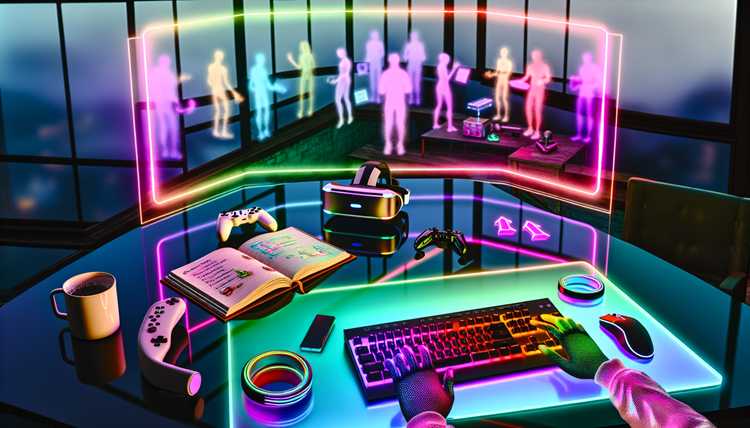
Schließen Sie jetzt ein hochwertiges kabelgebundenes oder USB-Headset an und schalten Sie die räumliche Audioausgabe in Ihren Systemeinstellungen ein. Dies liefert sofortige Richtungshinweise, die von Teamkollegen und Feinden ausgehen, sodass Sie Quellen lokalisieren können, ohne den Blick vom Bildschirm abzuwenden.
Zu den Ergänzungen für das Setup gehören die Auswahl einer Plattform (Dolby Atmos for Headphones, Windows Sonic oder DTS Headphone:X, falls verfügbar), die Kalibrierung von Geräte-Offsets und die Erstellung von Profilen für jedes Spiel, um die Genauigkeit der Szene zu erhalten. Stellen Sie sicher, dass die Abtastrate mit dem Spielaudio übereinstimmt; 48 kHz ist eine gängige Basislinie, und 24-Bit-Tiefe bewahrt die Nuancen in leisen Schritten.
Verfeinern Sie als Nächstes Ihre Hardwareausrichtung. Positionieren Sie Ihr Headset so, dass die Treiber in Richtung des Gehörgangs zeigen, sorgen Sie für einen gleichmäßigen Kopfbügeldruck und halten Sie das Mikrofon von den Ohrmuscheln fern, um eine Verstärkung des Tiefbassbereichs durch den Nahbesprechungseffekt zu verhindern. Wenn Sie Head-Tracking verwenden, aktivieren Sie es in der Gerätesoftware, um die Hinweise während der Bewegung stabil zu halten.
In-Game- und OS-Level-Optimierungen verbessern das Eintauchen. Verwenden Sie einen dedizierten räumlichen Mix für Lautsprecher oder Kopfhörer, schalten Sie aggressive Audiokomprimierung aus und ordnen Sie Schritte, Schüsse und Umgebungshinweise präzisen Kanälen zu. Testen Sie mit einer kurzen Szene, die Links-Rechts-Panning und Overhead-Hinweise wie Hubschrauberrotoren oder Luftangriffe enthält.
Testansatz und Schnellchecks:
| Einstellung | So konfigurieren Sie | Vorteil |
|---|---|---|
| Räumliche Plattform | Wählen Sie in den OS-Soundeinstellungen Dolby Atmos for Headphones oder Windows Sonic; wenden Sie es auf das Spielprofil an | Genauere Richtungshinweise |
| Kopfhörerprofil | Aktivieren Sie 48 kHz, 24-Bit; deaktivieren Sie aggressive Spielkomprimierung; verwenden Sie 7.1 oder Stereo mit Virtualisierung | Sauberere Trennung der Quellen |
| EQ pro Spiel | Erstellen Sie ein Profil, das den mittleren bis hohen Bereich (2–6 kHz) für Schritte leicht verstärkt, ohne Stimmen zu unterdrücken | Klare Textur für Hinweise |
| Head-Tracking | Aktivieren Sie es, falls unterstützt; kalibrieren Sie Gier-/Neigungs-Offsets | Stabile Hinweise während der Bewegung |
| Testen Sie Hinweise | Führen Sie eine kurze Szene mit Schritten von links/rechts und einem entfernten Overhead-Sound aus | Überprüft die Positionsgenauigkeit |
Profilieren Sie Mäuse, Tastaturen und Controller für Präzision
Beginnen Sie mit einer Maus, die eine einstellbare DPI, eine Polling-Rate von 1000 Hz und eine komfortable Form bietet; konfigurieren Sie 3-5 Profile, um Zielen, Sprinten und normales Spielen abzudecken, für eine präzise Steuerung über alle Genres hinweg.
Mauseprofile für Präzision
Die Sensorwahl ist wichtig: Entscheiden Sie sich für optische Sensoren mit einem CPI-Bereich von 400–16000 und einem Lift-Off-Abstand von 1–2 mm, um die Cursorbewegung auf Stoff- oder Hartmatten vorhersehbar zu halten.
Stellen Sie DPI-Schritte auf 400, 800, 1600 und 3200 ein; ordnen Sie diese In-Game-Szenarien zu, damit schnelle Übergänge die Genauigkeit nicht beeinträchtigen.
Gewicht und Griff: Verwenden Sie 0–20 g Gewichte in 2-g-Schritten und wählen Sie einen Rahmen, der zu Ihrem Handflächen-, Krallen- oder Fingerspitzenstil passt, um die Stabilität bei Ausbrüchen zu erhalten.
Profilspeicherung und Umschaltung: Speichern Sie 4–6 Profile in der Mausfirmware und schalten Sie mit einer Seitentaste oder einer Tastenkombination um; Die Software kann 5 Profil-Slots für schnelle Umschaltungen enthalten.
Tastaturprofile und Controller-Integration
Die Tastaturwahl sollte Schalter mit geringer Latenz, NKRO oder mindestens 6-Key-Rollover und 1000 Hz Pollingrate bevorzugen; entscheiden Sie sich für Hot-Swap-fähige Schalter, um Betätigungskräfte zwischen 45 und 60 g und einen Hub von ca. 2–4 mm zu testen.
Programmieren Sie 3–6 Makroebenen pro Spiel, stellen Sie Entprellzeiten von ca. 5–10 ms sicher und verwenden Sie eine Tastenbeleuchtung, um das aktive Profil anzuzeigen, um Fehlzündungen bei schnellen Aktionen zu vermeiden.
Controller für Präzision: Ordnen Sie bei Bedarf wichtige Eingaben maus- oder tastaturgesteuerten Aktionen zu und halten Sie die analoge Eingangsempfindlichkeit mit Totzonen im Bereich von 0,15–0,25 abgestimmt; weisen Sie dedizierten Tasten Ziel-, Nachlade- oder Fähigkeitsumschaltungen zu, um saubere, wiederholbare Sequenzen beizubehalten.
Es gibt Ergänzungen zu Ihrem Kit, darunter ein Griffpolster, eine Silikonkabelhülle und ein kompakter USB-Hub, um die Kabel ordentlich zu halten und den Widerstand bei schnellen Eingaben zu verringern.
Passen Sie In-Game-Grafiken für Klarheit an: FOV, Bewegung und Kontrast
Stellen Sie das FOV auf 100° bei 16:9-Displays ein und stellen Sie dann +/- 5° ein, bis Sie Ziele ohne Kantenverzerrung verfolgen können. Zielen Sie bei Ultrawide-Monitoren auf 110–120° und trimmen Sie zurück, um einen Fisheye-Effekt zu vermeiden. Stellen Sie sicher, dass die UI-Skala lesbar bleibt, während Sie sie anpassen.
FOV hilft, Feinde und Gegenstände auf mittlere Distanz sichtbar zu halten und gleichzeitig die Ausrichtung des Zielkreuzes beizubehalten. Wenn Sie Köpfe oder Waffen an den Rändern verschwimmen sehen, erhöhen Sie das FOV leicht; wenn sich die Szene gedehnt anfühlt, reduzieren Sie sie in kleinen Schritten.
- Typische Bereiche: kompetitive Shooter 90–105°, Action-RPGs 100–110°, immersive Simulationen 100–120°; wählen Sie einen Wert, der die Navigation übersichtlich hält und die Ziele leicht zentriert.
- Testmethode: Spielen Sie mehrere Minuten einer Trainings- oder neutralen Karte, wechseln Sie das FOV in 5°-Schritten und legen Sie sich dann auf die Einstellung fest, die Sichtbarkeit und UI-Lesbarkeit ausgleicht.
- UI-Pflege: Passen Sie die HUD-Größe oder den Maßstab an, damit Gesundheitsbalken und Munition bei Ihrem gewählten FOV lesbar bleiben.
Die Bewegungsklarheit verbessert sich mit weniger Unschärfe und ruhigeren Kamerabewegungen. Deaktivieren Sie Bewegungsunschärfe und reduzieren Sie Kamerabewegungen für schärfere Silhouetten bei schnellen Bewegungen.
- Bewegungsunschärfe: In den meisten Titeln aus; wenn ein Spiel keine AUS-Option hat, stellen Sie es auf Niedrig ein und vergleichen Sie es mit einer höheren Einstellung.
- Kamerabewegung: 0–30 % je nach Vorliebe; höhere Werte verwischen schnelle Bewegungen und können Bedrohungen verbergen – niedriger ist klarer.
- Frame-Pacing: Begrenzen Sie die FPS auf die Aktualisierungsrate Ihres Displays (z. B. 144 Hz Begrenzung auf einem 144 Hz Monitor), um Stottern zu vermeiden; aktivieren Sie V-Sync oder einen stabilen Frame-Limiter nach Bedarf.
Die Kontrast- und Helligkeitskalibrierung bewahrt Details sowohl in Schatten als auch in Lichtern. Beginnen Sie, indem Sie die Helligkeit mit einer Graustufenrampe ausgleichen und Gamma um 2,2 einstellen, passen Sie dann den Kontrast an, um die Textur in dunklen Bereichen sichtbar zu halten, ohne Lichter auszuwaschen.
- Helligkeit: Stellen Sie sie so ein, dass der dunkelste Bereich Textur anstelle von reinem Schwarz zeigt; überprüfen Sie einen schattigen Charakter oder eine Türöffnung.
- Kontrast: Erhöhen Sie, bis Mitteltöne Details beibehalten, ohne helle Oberflächen zu beschneiden.
- Farbkorrektur: Halten Sie das Aussehen natürlich; wenn ein Spiel starke LUTs verwendet, sollten Sie die Sättigung um einen kleinen Betrag reduzieren, um natürliche Hauttöne zu erhalten.
- HDR: Wenn Ihr Monitor HDR unterstützt, testen Sie mit einer Szene, die helle Himmel und dunkle Innenräume hat; stellen Sie sicher, dass Blendung und Bloom nicht übermäßig sind.
Geplante Ergänzungen zu diesem Leitfaden umfassen eine praktische HDR-Kalibrierungscheckliste und Voreinstellungen für gängige Monitortypen, um die Einrichtung über alle Genres hinweg zu vereinfachen.
Planen Sie eine Hardware-Aufrüstungs- und Wartungs-Roadmap
Überprüfen Sie Ihr aktuelles System mit Benchmarks: FPS bei Ihrer Zielauflösung, Temperaturen unter Last und maximale Leistungsaufnahme. Veröffentlichen Sie ausgehend von dieser Basis einen Ziel-Upgrade-Pfad für die nächsten 12–18 Monate, der eine ausgewogene Leistung und einen stabilen Betrieb priorisiert.
Bewertung und Budget
Identifizieren Sie Engpässe: Wenn die GPU-Auslastung in modernen Titeln bei 1440p in der Nähe von 100 % bleibt, planen Sie ein GPU-Upgrade; wenn die CPU die Frameraten in Engine-lastigen Spielen begrenzt, zielen Sie auf eine Plattformaktualisierung mit kompatiblem Sockel, Motherboard und einer fähigen Mittelklasse-CPU ab. Wenn der Speicher für Multitasking bei 16 GB oder weniger liegt, erhöhen Sie ihn mit 3200–3600MHz-Modulen auf 32 GB. Wenn die Speicherladezeiten Sie verlangsamen, fügen Sie ein NVMe-Laufwerk mit 1 TB oder mehr hinzu und verwenden Sie die vorhandene SSD für das Caching. Erstellen Sie ein schrittweises Budget mit klaren Bereichen: GPU 250–450, PSU 70–120, Motherboard+CPU-Bundle 200–350, RAM 60–120 für 16–32GB, Speicher 80–150 für 1TB. Fügen Sie dem Plan Ergänzungen hinzu und markieren Sie sie als geplant, um Upgrades transparent und planbar zu halten.
Implementierung und Wartung
Führen Sie Teile in geplanten Wellen aus, um die Kompatibilität zu gewährleisten und Ausfallzeiten zu minimieren. Sichern Sie Daten, dokumentieren Sie die aktuellen BIOS-Einstellungen und überprüfen Sie die Leistungsreserven mit einem Rechner; streben Sie 20–30 % Spielraum über der Spitzenlast an. Installieren Sie Komponenten mit ordnungsgemäßer Erdung, schließen Sie die Kabel sauber wieder an und tragen Sie Wärmeleitpaste erneut auf, wenn der Kühler entfernt wird. Führen Sie 1–2 Stunden Stabilitätstests durch und überwachen Sie Temperaturen, Lüfterkurven und Leistungsaufnahme. Aktualisieren Sie nach jedem Upgrade Treiber und Firmware, protokollieren Sie dann die Ergebnisse und alle verbleibenden Engpässe. Planen Sie alle 6–12 Monate Staubentfernung und Temperaturprüfungen sowie vierteljährliche Firmware-/Treiberaktualisierungen ein. Führen Sie ein einfaches Protokoll mit Datumsangaben, Teilen und Firmwareversionen, um zukünftige Ergänzungen und geplante Upgrades zu leiten.
Bereit, deine Cyprus-Firma zu gründen?
Unsere Experten begleiten dich durch den gesamten Prozess — Registrierung, Steuer-Setup und Kontoeröffnung.
Erstberatung anfragen →