
Game On - La guía definitiva para dominar los videojuegos modernos: Consejos y equipamiento
Configure tu pantalla a 120 Hz y bloquea tu velocidad de fotogramas a la de actualización de tu monitor; usa una conexión Ethernet por cable y un ratón de 800–1200 DPI para una entrada predecible y precisa. Esta configuración proporciona una base sólida para reacciones rápidas y un seguimiento preciso en todos los géneros.
Las incorporaciones de equipo incluyen un monitor con baja latencia de entrada, un teclado mecánico con gran capacidad de respuesta, un ratón preciso, unos auriculares con un micrófono nítido y un DAC USB de alta calidad para un audio limpio. Incluye también una buena silla y una altura de escritorio adecuada para mantener la comodidad durante las sesiones largas.
En los juegos de disparos, calibra la sensibilidad para que un giro de 180 grados abarque unos 15–20 cm en la alfombrilla del ratón y, a continuación, fija una sensibilidad en el juego de 0.25–0.40; desactiva la aceleración del ratón y activa la entrada sin procesar. Para las consolas, activa la ayuda de apuntado cuando esté disponible y ajusta las zonas muertas a menos de 0.25.
Plan de práctica: dedica 15–30 minutos diarios a ejercicios específicos y programa 2–3 sesiones de entrenamiento de puntería por semana. Realiza un seguimiento del progreso con 10–15 clips semanales para revisar los errores y estructura las rutinas como calentamiento (5 minutos), ejercicios básicos (10 minutos) y revisión de enfriamiento (5 minutos). Esta cadencia produce ganancias medibles en 4–6 semanas.
La conectividad y el entorno importan: ejecuta pruebas de latencia para mantener el ping por debajo de 20–35 ms siempre que sea posible, activa la QoS del router para los juegos y cierra las aplicaciones no esenciales durante el juego. Mantén los periféricos limpios, actualiza los controladores mensualmente y prueba el nuevo firmware después de las principales actualizaciones del juego para mantener la estabilidad.
Cómo reducir la latencia de entrada en un PC con consola
Conecta la consola directamente a un monitor de baja latencia a través de HDMI, activa el modo Juego y bloquea la salida a una frecuencia de actualización fija (60 Hz o 120 Hz) que coincida con la del monitor. No ejecutes ningún procesamiento de vídeo adicional en el monitor que añada retardo.
Para las configuraciones en las que enrutas la señal a través de un PC (tarjeta de captura o transmisión), aplica estos pasos para minimizar la latencia añadida.
- Trayectoria de la pantalla y señal: Conecta la consola al monitor con un enlace HDMI directo cuando sea posible; activa 120 Hz si es compatible; utiliza un cable con la especificación correcta; reduce la longitud de la cadena.
- GPU y configuración del controlador: En el Panel de control de NVIDIA o en el Software AMD Radeon, activa las funciones de baja latencia/Anti-Lag; en gráficos, establece la sincronización vertical en "Rápida" o "desactivada", según corresponda; activa G-Sync/FreeSync si tu monitor lo admite; asegúrate de que la resolución de salida y la frecuencia de actualización coincidan con las del monitor para evitar un procesamiento adicional; actualiza los controladores a la última versión.
- Ajustes de Windows y del sistema: Activa el modo Juego; desactiva las optimizaciones de pantalla completa; establece el plan de energía en Alto rendimiento; desactiva la suspensión selectiva USB; cierra las aplicaciones no esenciales que consumen ciclos de CPU/GPU; configura el sistema para que dé prioridad a la aplicación en primer plano.
- Dispositivos de entrada y USB: Utiliza ratón y teclado con cable con una tasa de sondeo de 1000 Hz; desactiva la aceleración del ratón; conéctalos a puertos USB dedicados en la placa base; evita los concentradores; mantén las trayectorias de los cables cortas para reducir la fluctuación.
- Trayectoria de captura/transmisión: En OBS o similar, elige un ajuste preestablecido de baja latencia; utiliza la codificación por hardware si está disponible; desactiva las vistas previas de captura de pantalla durante la captura; establece la fuente en "Captura de juego"; asegúrate de que el dispositivo de captura utiliza el modo de paso si la tarjeta lo ofrece.
- Opciones específicas de la consola: En la configuración de la consola, bloquea la salida a una frecuencia de actualización estable; desactiva cualquier función de interpolación de fotogramas o postprocesamiento; asegúrate de que el rango HDMI está establecido en "Completo" solo si es necesario; desactiva el procesamiento adicional como el brillo automático si está presente.
- Medición y ajuste: Después de los cambios, mide la latencia con una herramienta de prueba o comparando la pulsación de un botón con la acción en pantalla; ajusta la configuración hasta que alcances un valor de latencia bajo y consistente; repite después de cada actualización importante (controlador, parche del juego o firmware).
previstas, las adiciones se actualizarán con nuevas trayectorias de hardware y funciones de software a medida que estén disponibles.
Elegir un monitor: frecuencia de actualización, tiempo de respuesta y sincronización
Elige un monitor de 1440p a 165 Hz con sincronización adaptativa nativa (G-Sync Compatible o FreeSync Premium Pro) y mantén el retardo total de entrada por debajo de 4 ms para una reproducción fluida y con capacidad de respuesta. Las adiciones a tu configuración incluyen opciones de calibración del color y soporte HDR si el panel lo proporciona.
La frecuencia de actualización importa: las frecuencias más altas ofrecen un movimiento más suave cuando tu velocidad de fotogramas rastrea la pantalla. 60 Hz es adecuado para juegos casuales, pero 120 Hz o más hace que apuntar rápido sea más cómodo; 144 Hz es un equilibrio común, mientras que los paneles de 165–240 Hz están dirigidos al juego competitivo. Asegúrate de que tu GPU puede acercarse a esos recuentos de fotogramas en tus títulos preferidos.
Tiempo de respuesta y comportamiento del panel: busca tiempos GTG medidos de 1–2 ms en TN rápidos y muchos paneles IPS modernos, con 2–4 ms en paneles VA rápidos. El desenfoque en el mundo real depende de la sobrecarga y el escaneo de la luz de fondo. Algunas pantallas anuncian números muy bajos a través de MPRT; eso puede reducir el brillo y la claridad del color.
Tecnologías de sincronización: La sincronización adaptativa reduce el desgarro permitiendo que el panel varíe la actualización a la velocidad de fotogramas de la GPU. Los usuarios de Nvidia se benefician de los módulos G-Sync Compatible u oficiales G-Sync; los usuarios de AMD obtienen FreeSync, con FreeSync Premium Pro que soporta HDR. Si quieres una amplia compatibilidad, elige un monitor que liste VRR sobre HDMI y DisplayPort y comprueba el rango de actualización soportado (por ejemplo, 48–165 Hz). LFC (Compensación de baja velocidad de fotogramas) mantiene el movimiento suave cuando los FPS caen por debajo del mínimo.
Opciones de panel y selecciones prácticas: para el trabajo de color y una sensación cinematográfica, los paneles IPS sobresalen; para alto contraste en escenas oscuras, los paneles VA brillan; para la respuesta más rápida, los paneles TN modernos pueden ganar a una actualización muy alta. Para HDR, busca alrededor de 400–600 nits de brillo y una amplia gama de colores; el HDR verdadero requiere especificaciones más fuertes, pero el SDR sigue siendo sólido. Si el espacio es limitado, una configuración de 27 pulgadas y 1440p proporciona imágenes nítidas sin abarrotar tu escritorio.
Lista de comprobación de compra: confirma la resolución y la frecuencia de actualización, anota el tiempo de respuesta, verifica el rango VRR y la compatibilidad de la GPU, evalúa el tipo de panel y la precisión del color, comprueba el brillo y la capacidad HDR, revisa las opciones de entrada (DP 1.4 o HDMI 2.1) y asegúrate de que tiene un soporte ergonómico o una huella de escritorio amigable.
Ajusta la GPU con la CPU para obtener FPS y estabilidad más altos
Limita los FPS a la frecuencia de actualización de tu monitor (para una pantalla de 144 Hz, apunta a 144 FPS) y activa la sincronización adaptativa. Configura Windows en Alto rendimiento, instala el controlador de GPU más reciente y ejecuta una prueba en el juego de 10 minutos para establecer las temperaturas de referencia y los tiempos de fotogramas.
En el panel de control de la GPU, empieza con estos valores predeterminados: Máximo de fotogramas pre-renderizados = 1 (establece en 2 si notas tartamudeo ligado a la CPU); Modo de gestión de energía = Preferir el máximo rendimiento; Sincronización vertical = Desactivado; Activa G-Sync/FreeSync; Si está disponible, activa la Programación de GPU acelerada por hardware.
Alineación de la carga de trabajo de la CPU y la GPU
Para reducir los cuellos de botella ligados a la CPU, ajusta las opciones del juego: baja las sombras y la distancia de dibujado, desactiva el post-procesamiento agresivo y mantén las texturas altas. Espera una mejora del 5–15% en los títulos pesados de la CPU al pasar de sombras muy altas a altas o a media distancia de dibujado. Prefiere los métodos de anti-aliasing que equilibran la nitidez y la carga de la GPU.
Comprobaciones de verificación y estabilidad
Realiza un seguimiento de los tiempos de fotogramas con una herramienta de monitorización y apunta a promedios estables. Para un objetivo de 60 Hz, mantén los tiempos de fotogramas cerca de 16.7 ms; para 144 Hz, mantente por debajo de 6.9 ms. Si las temperaturas superan los 85°C en la CPU o la GPU, mejora la refrigeración o ajusta la curva del ventilador. Documenta los resultados e itera: compara 1 frente a 2 fotogramas pre-renderizados y observa el impacto en la consistencia del tiempo de fotogramas.
Estas adiciones planeadas a esta guía añadirán ajustes de afinidad de la CPU refinados y ajustes de perfil específicos del controlador.
Configura el audio para pistas espaciales y para la inmersión
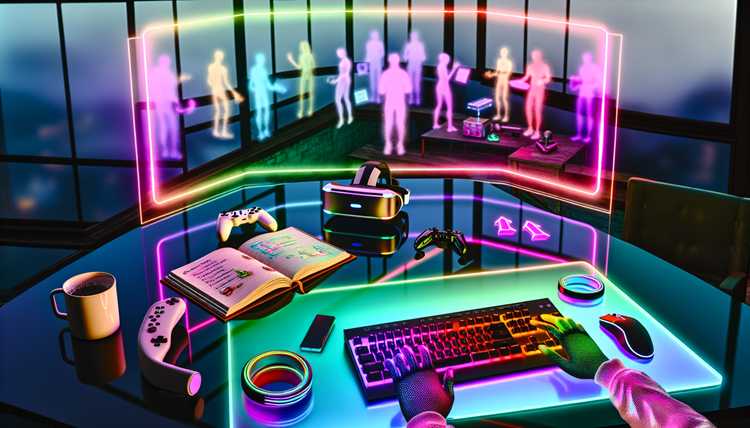
Conecta unos auriculares con cable o USB de alta calidad y activa el audio espacial en la configuración de tu sistema ahora. Esto ofrece pistas direccionales inmediatas que emiten los compañeros de equipo y los enemigos, lo que te permite localizar las fuentes sin apartar la vista de la pantalla.
Las adiciones a la configuración incluyen la elección de una plataforma (Dolby Atmos for Headphones, Windows Sonic o DTS Headphone:X si está disponible), la calibración de las compensaciones del dispositivo y la creación de perfiles por juego para preservar la precisión de la escena. Asegúrate de que la frecuencia de muestreo coincide con el audio del juego; 48 kHz es una línea de base común, y la profundidad de 24 bits preserva los matices en los pasos silenciosos.
A continuación, refina la alineación de tu hardware. Coloca los auriculares de forma que los controladores apunten hacia el canal auditivo, mantén una presión uniforme de la diadema y mantén el micrófono alejado de los auriculares para evitar que los graves se potencien por el efecto de proximidad. Si utilizas el seguimiento de la cabeza, actívalo en el software del dispositivo para mantener las pistas estables durante el movimiento.
Los ajustes en el juego y a nivel del SO potencian la inmersión. Utiliza una mezcla espacial dedicada para altavoces o auriculares, desactiva la compresión de audio agresiva y asigna los pasos, los disparos y las pistas del entorno a canales precisos. Prueba con una escena corta que presente panorámicas de izquierda a derecha y pistas aéreas como rotores de helicóptero o ataques aéreos.
Enfoque de las pruebas y comprobaciones rápidas:
| Configuración | Cómo configurar | Beneficio |
|---|---|---|
| Plataforma espacial | En la configuración de sonido del SO, elige Dolby Atmos for Headphones o Windows Sonic; aplica al perfil del juego | Pistas direccionales más precisas |
| Perfil de auriculares | Activa 48 kHz, 24-bit; desactiva la compresión agresiva del juego; utiliza un 7.1 o estéreo con virtualización | Separación más limpia de las fuentes |
| EQ por juego | Crea un perfil que potencie ligeramente el rango medio-alto (2–6 kHz) para los pasos sin aplastar las voces | Textura clara para las pistas |
| Seguimiento de cabeza | Activa si es compatible; calibra las compensaciones de guiñada/cabeceo | Pistas estables durante el movimiento |
| Pistas de prueba | Ejecuta una escena corta con pasos de izquierda/derecha y un sonido aéreo distante | Verifica la precisión posicional |
Perfiles de ratones, teclados y mandos para la precisión
Empieza con un ratón que ofrezca DPI ajustables, una tasa de sondeo de 1000 Hz y una forma cómoda; configura 3-5 perfiles para cubrir la puntería, el sprint y el juego normal para un control preciso en todos los géneros.
Perfiles de ratones para la precisión
La elección del sensor importa: opta por sensores ópticos con un rango de CPI de 400–16000 y una distancia de despegue de 1–2 mm para mantener el movimiento del cursor predecible en alfombrillas de tela o duras.
Establece los pasos de DPI en 400, 800, 1600 y 3200; maapea estos a escenarios en el juego para que las transiciones rápidas no interrumpan la precisión.
Peso y agarre: utiliza pesos de 0–20 g en incrementos de 2 g y selecciona un marco que coincida con tu estilo de palma, garra o punta de los dedos para mantener la estabilidad durante las ráfagas.
Almacenamiento y cambio de perfiles: guarda 4–6 perfiles en el firmware del ratón y cambia con un botón lateral o un atajo de teclado; El software puede incluir 5 ranuras de perfil para cambios rápidos.
Perfiles de teclado e integración de mandos
Las opciones de teclado deben favorecer los interruptores de baja latencia, NKRO o al menos 6-key rollover y 1000 Hz de sondeo; opta por interruptores intercambiables en caliente para probar las fuerzas de actuación entre 45 y 60 g y un recorrido de alrededor de 2–4 mm.
Programa 3–6 capas de macros por juego, asegúrate de que los tiempos de debounce están alrededor de 5–10 ms y usa iluminación por tecla para indicar el perfil activo para evitar fallos durante las acciones rápidas.
Mandos para la precisión: mapea las entradas esenciales a acciones controladas por el ratón o el teclado cuando sea necesario, manteniendo la sensibilidad de la entrada analógica sintonizada con zonas muertas en el rango de 0.15–0.25; asigna la puntería, la recarga o los cambios de habilidad a botones dedicados para mantener secuencias limpias y repetibles.
Hay adiciones a tu kit que incluyen una almohadilla de agarre, una funda de cable de silicona y un compacto concentrador USB para mantener los cables ordenados y reducir el arrastre durante las entradas rápidas.
Ajusta los visuales en el juego para la claridad: FOV, movimiento y contraste
Establece el FOV en 100° en pantallas 16:9, luego marca +/- 5° hasta que puedas rastrear objetivos sin distorsión de los bordes. Para los monitores ultraanchos, apunta a 110–120° y recorta para evitar el ojo de pez. Asegúrate de que la escala de la interfaz de usuario se mantiene legible a medida que ajustas.
El FOV ayuda a mantener los enemigos y los objetos visibles a medio alcance mientras se preserva la alineación del punto de mira del objetivo. Si notas que las cabezas o las armas se difuminan en los bordes, aumenta ligeramente el FOV; si la escena se siente estirada, reduce en pequeños pasos.
- Rangos típicos: shooters competitivos 90–105°, RPGs de acción 100–110°, sims inmersivos 100–120°; elige un valor que mantenga la navegación clara y los objetivos fácilmente centrados.
- Método de prueba: juega varios minutos de un mapa de entrenamiento o neutral, cambiando el FOV en incrementos de 5°, luego establécete en la configuración que equilibre la visibilidad y la legibilidad de la interfaz de usuario.
- Mantenimiento de la interfaz de usuario: ajusta el tamaño o la escala del HUD para que las barras de salud y la munición permanezcan legibles en tu FOV elegido.
La claridad del movimiento mejora con menos desenfoque y un movimiento de cámara más tranquilo. Desactiva el desenfoque de movimiento y reduce la vibración de la cámara para obtener siluetas más nítidas durante el movimiento rápido.
- Desenfoque de movimiento: Desactivado en la mayoría de los títulos; si un juego carece de una opción APAGADO, establece en Bajo y compara contra una configuración más alta.
- Vibración de la cámara: 0–30% dependiendo de la preferencia; los valores más altos difuminan los movimientos rápidos y pueden ocultar las amenazas; más bajo es más claro.
- Cadencia de fotogramas: limita los FPS a la actualización de tu pantalla (por ejemplo, límite de 144 Hz en un monitor de 144 Hz) para evitar el tartamudeo; activa V-Sync o un limitador de fotogramas estable según sea necesario.
La calibración del contraste y el brillo preserva los detalles tanto en las sombras como en los reflejos. Comienza equilibrando el brillo con una rampa de escala de grises y ajusta la gamma alrededor de 2.2, luego ajusta el contraste para mantener la textura en las áreas oscuras visible sin lavar los reflejos.
- Brillo: establece de modo que el área más oscura muestre textura en lugar de negro puro; comprueba un personaje sombreado o una puerta.
- Contraste: sube hasta que los tonos medios mantengan los detalles sin recortar las superficies brillantes.
- Gradación de color: mantén el aspecto natural; si un juego utiliza LUTs fuertes, considera reducir la saturación en una pequeña cantidad para mantener tonos de piel naturales.
- HDR: si tu monitor admite HDR, prueba con una escena que tenga cielos brillantes e interiores oscuros; asegúrate de que el deslumbramiento y el brillo no sean abrumadores.
Las adiciones planeadas a esta guía incluyen una lista de verificación práctica de calibración HDR y preajustes para tipos de monitores comunes para agilizar la configuración en todos los géneros.
Planifica una hoja de ruta de actualización y mantenimiento del hardware
Audita tu sistema actual con puntos de referencia: FPS en tu resolución objetivo, temperaturas bajo carga y consumo máximo de energía. A partir de esa línea base, publica una ruta de actualización objetivo para los próximos 12–18 meses que priorice el rendimiento equilibrado y el funcionamiento estable.
Evaluación y presupuesto
Identifica cuellos de botella: si el uso de la GPU se mantiene cerca del 100% en los títulos modernos a 1440p, planifica una actualización de la GPU; si la CPU limita las velocidades de fotogramas en los juegos pesados del motor, apunta a una actualización de la plataforma con un socket, placa base compatibles y una CPU capaz de gama media. Si la memoria se sitúa en 16GB o menos para la multitarea, aumenta a 32GB con módulos de 3200–3600MHz. Si los tiempos de carga de almacenamiento te ralentizan, añade una unidad NVMe de 1TB o más y utiliza la SSD existente para el almacenamiento en caché. Construye un presupuesto por fases con rangos claros: GPU 250–450, PSU 70–120, paquete placa base+CPU 200–350, RAM 60–120 para 16–32GB, almacenamiento 80–150 para 1TB. Incluye adiciones al plan y márcalas como planeadas para mantener las actualizaciones transparentes y programables.
Implementación y Mantenimiento
Ejecuta las piezas en oleadas planeadas para preservar la compatibilidad y minimizar el tiempo de inactividad. Haz una copia de seguridad de los datos, documenta la configuración actual de la BIOS y verifica los márgenes de potencia con una calculadora; apunta a un margen de maniobra del 20–30% por encima de la carga máxima. Instala los componentes con la conexión a tierra adecuada, vuelve a conectar los cables cuidadosamente y vuelve a aplicar pasta térmica si se retira el refrigerador. Ejecuta 1–2 horas de pruebas de estabilidad y monitoriza las temperaturas, las curvas del ventilador y el consumo de energía. Después de cada actualización, actualiza los controladores y el firmware, luego registra los resultados y cualquier cuello de botella residual. Programa la limpieza del polvo y las comprobaciones térmicas cada 6–12 meses, y las actualizaciones de firmware/controladores trimestralmente. Mantén un registro simple con fechas, piezas y versiones de firmware para guiar futuras adiciones y actualizaciones planeadas.
¿Listo para crear tu empresa en Chipre?
Nuestros expertos te acompañan en todo el proceso — constitución, configuración fiscal y apertura de cuenta bancaria.
Solicitar una consulta →