
Game On - Полное руководство по освоению современных игр, советы и снаряжение
Настройте дисплей на 120 Гц и зафиксируйте частоту кадров на частоте обновления монитора; используйте проводное Ethernet-соединение и мышь с DPI 800–1200 для четкого, предсказуемого ввода. Эта настройка обеспечивает прочную основу для быстрой реакции и точного отслеживания в различных жанрах.
Дополнения к оборудованию включают монитор с низкой задержкой ввода, отзывчивую механическую клавиатуру, точную мышь, гарнитуру с четким микрофоном и высококачественный USB ЦАП для чистого звука. Также добавьте хорошее кресло и правильную высоту стола для поддержания комфорта во время длительных сеансов.
В шутерах откалибруйте чувствительность так, чтобы поворот на 180 градусов занимал около 15–20 см на коврике для мыши, затем зафиксируйте0.25–0.40 в настройках игры; отключите ускорение мыши и включите прямой ввод. Для консолей включите помощь в прицеливании, если она доступна, и настройте мертвые зоны на значение менее 0.25.
План тренировок: ежедневно уделяйте 15–30 минут целевым упражнениям и планируйте 2–3 занятия в неделю с тренажером для прицеливания. Отслеживайте прогресс с помощью 10–15 отрывков еженедельно для анализа ошибок и структурируйте занятия как разминку (5 минут), основные упражнения (10 минут) и обзор для охлаждения (5 минут). Такая последовательность дает ощутимые результаты через 4–6 недель.
Подключение и окружающая среда имеют значение: выполняйте тесты задержки, чтобы по возможности поддерживать пинг ниже 20–35 мс, включите QoS маршрутизатора для игр и закройте ненужные приложения во время игры. Следите за чистотой периферийных устройств, ежемесячно обновляйте драйверы и проверяйте новые прошивки после крупных игровых патчей для поддержания стабильности.
Как уменьшить задержку ввода на ПК с консолью
Подключите консоль напрямую к монитору с низкой задержкой через HDMI, включите игровой режим и зафиксируйте вывод на фиксированной частоте обновления (60 Гц или 120 Гц), соответствующей монитору. Не запускайте дополнительную обработку видео на мониторе, которая добавляет задержку.
Для конфигураций, в которых вы направляете сигнал через ПК (карта захвата или потоковая передача), выполните следующие действия, чтобы свести к минимуму добавленную задержку.
- Путь отображения и сигнал: по возможности подключайте консоль к монитору напрямую по HDMI; включите 120 Гц, если поддерживается; используйте кабель, рассчитанный на нужную спецификацию; уменьшите длину цепи.
- Настройки графического процессора и драйвера: в панели управления NVIDIA или программном обеспечении AMD Radeon включите функции низкой задержки/Anti-Lag; в разделе «графика» установите вертикальную синхронизацию на «Быстро» или «выключено» в зависимости от конфигурации; включите G-Sync/FreeSync, если ваш монитор поддерживает его; убедитесь, что выходное разрешение и частота обновления соответствуют монитору, чтобы избежать дополнительной обработки; обновите драйверы до последней версии.
- Настройки Windows и системы: включите игровой режим; отключите полноэкранную оптимизацию; установите план электропитания на «Высокая производительность»; отключите выборочную приостановку USB; закройте ненужные приложения, которые используют циклы ЦП/ГП; установите для системы приоритет фонового приложения.
- Входные устройства и USB: используйте проводную мышь и клавиатуру с частотой опроса 1000 Гц; отключите ускорение мыши; подключайте к выделенным портам USB на материнской плате; избегайте концентраторов; сократите длину кабелей, чтобы уменьшить дрожание.
- Путь захвата/потоковой передачи: в OBS или ему подобном выберите предустановку с низкой задержкой; используйте аппаратное кодирование, если оно доступно; отключите предварительный просмотр захвата экрана во время захвата; установите для источника значение «Захват игры»; убедитесь, что устройство захвата использует режим сквозного пропуска, если это предусмотрено картой.
- Параметры для конкретной консоли: в настройках консоли зафиксируйте вывод на стабильной частоте обновления; отключите любую интерполяцию кадров или функции постобработки; убедитесь, что диапазон HDMI установлен на «Полный» только в случае необходимости; отключите дополнительную обработку, такую как автоматическая яркость, если она присутствует.
- Измерение и настройка: после внесения изменений измерьте задержку с помощью тестового инструмента или путем сравнения нажатия кнопки с действием на экране; настройте параметры, пока не достигнете стабильного значения низкой задержки; повторяйте после каждого крупного обновления (драйвер, игровой патч или прошивка).
В запланированные дополнения будут добавлены новые аппаратные пути и программные функции по мере их появления.
Выбор монитора: частота обновления, время отклика и синхронизация
Выберите монитор 1440p с частотой 165 Гц с собственной адаптивной синхронизацией (совместимый с G-Sync или FreeSync Premium Pro) и поддерживайте общую задержку ввода менее 4 мс для плавной и быстрой игры. Дополнения к вашей настройке включают параметры калибровки цвета и поддержку HDR, если панель их обеспечивает.
Частота обновления имеет значение: более высокие частоты обеспечивают более плавное движение, когда частота кадров отслеживает дисплей. 60 Гц подходят для казуальных игр, но 120 Гц или выше делают быстрое прицеливание более комфортным; 144 Гц — это распространенный баланс, а панели 165–240 Гц предназначены для соревновательной игры. Убедитесь, что ваш графический процессор может приближаться к этим значениям частоты кадров в ваших любимых играх.
Время отклика и поведение панели: ищите измеренное время GTG от 1 до 2 мс на быстрых панелях TN и многих современных панелях IPS и от 2 до 4 мс на быстрых панелях VA. Размытие в реальном мире зависит от овердрайва и сканирования подсветки. Некоторые дисплеи рекламируют очень низкие значения через MPRT; это может снизить яркость и четкость цвета.
Технологии синхронизации: Adaptive Sync уменьшает разрывы, позволяя панели изменять частоту обновления в соответствии с частотой кадров графического процессора. Пользователи Nvidia выигрывают от G-Sync Compatible или официальных модулей G-Sync; пользователи AMD получают FreeSync, а FreeSync Premium Pro поддерживает HDR. Если вам нужна широкая совместимость, выберите монитор, который поддерживает VRR как через HDMI, так и через DisplayPort, и проверьте поддерживаемый диапазон частоты обновления (например, 48–165 Гц). LFC (компенсация низкой частоты кадров) обеспечивает плавное движение, когда FPS падает ниже минималь��ого.
Выбор панели и практические решения: для работы с цветом и кинематографического ощущения панели IPS превосходны; для высокой контрастности в темных сценах панели VA блистательны; для самой быстрой реакции современные панели TN могут выигрывать при очень высокой частоте обновления. Для HDR ищите яркость около 400–600 нит и широкую цветовую гамму; для истинного HDR требуются более высокие характеристики, но SDR остается надежным. Если пространство ограничено, 27-дюймовая настройка 1440p обеспечивает четкое изображение, не загромождая рабочий стол.
Контрольный список покупок: подтвердите разрешение и частоту обновления, обратите внимание на время отклика, проверьте диапазон VRR и совместимость с графическим процессором, оцените тип панели и точность цветопередачи, проверьте яркость и возможность HDR, просмотрите параметры ввода (DP 1.4 или HDMI 2.1) и убедитесь в наличии эргономичной подставки или удобной для рабочего стола конструкции.
Настройте графический процессор с ЦП для повышения FPS и стабильности
Ограничьте FPS частотой обновления монитора (для дисплея 144 Гц целевое значение — 144 FPS) и включите Adaptive Sync. Установите для Windows значение «Высокая производительность», установите последнюю версию драйвера графического процессора и запустите 10-минутный тест в игре, чтобы установить базовые температуры и время кадра.
На панели управления графическим процессором начните со следующих значений по умолчанию: Максимальное количество предварительно отрисованных кадров = 1 (установите значение 2, если заметите заикание, вызванное ЦП); Режим управления питанием = Предпочитать максимальную производительность; Вертикальная синхронизация = Выкл.; Включить G-Sync/FreeSync; Если доступно, включите аппаратное ускорение планирования графического процессора.
Согласование рабочей нагрузки ЦП и графического процессора
Чтобы уменьшить узкие места, вызванные ЦП, настройте параметры в игре: уменьшите тени и дальность прорисовки, отключите агрессивную постобработку и сохраните высокие текстуры. Ожидайте улучшения на 5–15% в играх, требующих больших затрат ресурсов ЦП, при переходе от Very High к High shadows или средней дальности прорисовки. Предпочитайте методы сглаживания, которые сбалансируют резкость и нагрузку на графический процессор.
Проверка и проверка стабильности
Отслеживайте время кадра с помощью инструмента мониторинга и стремитесь к стабильным средним значениям. Для целевого значения 60 Гц поддерживайте время кадра около 16.7 мс; для 144 Гц — меньше 6.9 мс. Если температура превышает 85°C на ЦП или графическом процессоре, улучшите охлаждение или отрегулируйте кривую вентилятора. Документируйте результаты и повторяйте: сравните 1 и 2 предварительно отрисованных кадра и понаблюдайте за влиянием на согласованность времени кадра.
Эти запланированные дополнения к этому руководству добавят уточненные настройки привязки ЦП и настройки профилей, специфичные для драйверов.
Настройте звук для пространственных характеристик и эффекта погружения
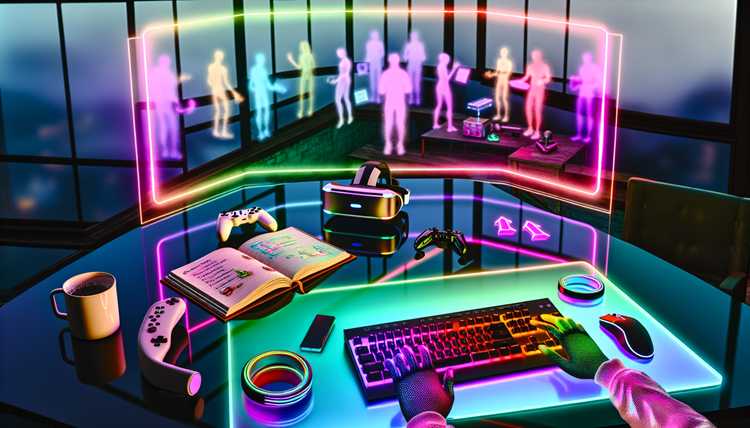
Подключите высококачественную проводную или USB-гарнитуру и включите пространственный звук в настройках системы. Это обеспечивает немедленные указания направления, которые исходят от товарищей по команде и врагов, позволяя вам определять местоположение источников, не отрывая глаз от экрана.
Дополнения к настройке включают выбор платформы (Dolby Atmos для наушников, Windows Sonic или DTS Headphone:X, если они доступны), калибровку смещений устройства и создание профилей для каждой игры для сохранения точности сцены. Убедитесь, что частота дискретизации соответствует игровому звуку; 48 кГц — это обычная базовая линия, а 24-битная глубина сохраняет нюансы тихих шагов.
Затем уточните выравнивание оборудования. Расположите гарнитуру так, чтобы драйверы были направлены в слуховой проход, поддерживайте равное давление оголовья и держите микрофон подальше от наушников, чтобы предотвратить усиление низких частот из-за эффекта близости. Если вы используете отслеживание головы, включите его в программном обеспечении устройства, чтобы сохранить стабильность реплик во время движения.
Настройки в игре и на уровне ОС улучшают эффект погружения. Используйте выделенный пространственный микс для динамиков или наушников, отключите агрессивное сжатие звука и сопоставьте шаги, выстрелы и реплики окружающей среды с точными каналами. Протестируйте с короткой сценой, в которой есть панорамирование слева направо и верхние реплики, такие как роторы вертолета или воздушные налеты.
Подход к тестированию и быстрая проверка:
| Параметр | Как настроить | Преимущество |
|---|---|---|
| Пространственная платформа | В настройках звука ОС выберите Dolby Atmos для наушников или Windows Sonic; примените к игровому профилю | Более точные указания направления |
| Профиль наушников | Включите 48 кГц, 24-бит; отключите агрессивное сжатие звука в игре; используйте 7.1 или стерео с виртуализацией | Более чистое разделение источников |
| Эквалайзер для каждой игры | Создайте профиль, который слегка усиливает средне-высокий диапазон (2–6 кГц) для шагов, не заглушая голоса | Четкая текстура для реплик |
| Отслеживание головы | Включите, если поддерживается; откалибруйте смещения рыскания/тангажа | Стабильные реплики во время движения |
| Тестовые реплики | Запустите короткую сцену с шагами слева/справа и удаленным звуком над головой | Проверяет точность позиционирования |
Профили мышей, клавиатур и контроллеров для точного управления
Начните с мыши, предлагающей регулируемый DPI, частоту опроса 1000 Гц и удобную форму; настройте 3-5 профилей для покрытия прицеливания, спринта и обычной игры для точного управления в различных жанрах.
Профили мыши для точности
Выбор датчика имеет значение: выбирайте оптические датчики с диапазоном CPI 400–16000 и расстоянием отрыва 1–2 мм, чтобы курсор двигался предсказуемо на тканевых или твердых ковриках.
Установите шаги DPI на 400, 800, 1600 и 3200; сопоставьте их с игровыми сценариями, чтобы быстрые переходы не нарушали точность.
Вес и хват: используйте грузы 0–20 г с шагом 2 г и выберите оправу, соответствующую вашему стилю ладони, когтя или кончика пальца, чтобы поддерживать стабильность во время порывов.
Хранение и переключение профилей: сохраните 4–6 профилей в прошивке мыши и переключайтесь с помощью боковой кнопки или сочетания клавиш; Программное обеспечение может включать 5 слотов профилей для быстрого переключения.
Профили клавиатуры и интеграция контроллера
При выборе клавиатуры следует отдавать предпочтение переключателям с низкой задержкой, NKRO или, по крайней мере, 6-key rollover и частоте опроса 1000 Гц; выбирайте переключатели с возможностью горячей замены, чтобы проверить усилия срабатывания в диапазоне 45–60 г и ход около 2–4 мм.
Запрограммируйте 3–6 слоев макросов на игру, обеспечьте время дребезга около 5–10 мс и используйте подсветку для каждой клавиши, чтобы указать активный профиль, чтобы избежать осечек во время быстрых действий.
Контроллеры для точного управления: при необходимости сопоставляйте основные входы с действиями, управляемыми мышью или клавиатурой, сохраняя чувствительность аналогового входа, настроенную с мертвыми зонами в диапазоне 0.15–0.25; назначьте переключатели прицеливания, перезарядки или способности выделенным кнопкам, чтобы поддерживать чистые, повторяемые последовательности.
Дополнения к вашему набору включают накладку для захвата, силиконовую оплетку кабеля и компактный USB-концентратор, чтобы кабели оставались аккуратными и уменьшали сопротивление во время быстрых вводов.
Отрегулируйте внутриигровые визуальные эффекты для четкости: FOV, Motion и Contrast
Установите FOV на 100° на дисплеях 16:9, затем наберите +/- 5°, пока не сможете отслеживать цели без искажения краев. Для сверхшироких мониторов стремитесь к 110–120° и обрежьте назад, чтобы избежать эффекта рыбьего глаза. Убедитесь, что масштаб UI остается читаемым при настройке.
FOV помогает держать врагов и предметы видимыми на среднем расстоянии, сохраняя при этом выравнивание перекрестия прицела. Если вы заметили, что головы или оружие размыты по краям, немного увеличьте FOV; если сцена кажется растянутой, уменьшите ее небольшими шагами.
- Типичные диапазоны: соревновательные шутеры 90–105°, экшн-RPG 100–110°, иммерсивные симуляторы 100–120°; выберите значение, которое обеспечивает четкую навигацию и легко центрирует цели.
- Метод тестирования: поиграйте несколько минут на тренировочной или нейтральной карте, переключая FOV с шагом 5°, затем остановитесь на настройке, которая уравновешивает видимость и читаемость UI.
- Поддержание UI: отрегулируйте размер или масштаб HUD, чтобы полосы здоровья и боеприпасы оставались разборчивыми при выбранном FOV.
Четкость движения улучшается при меньшем размытии и более спокойном движении камеры. Отключи��е размытие в движении и уменьшите дрожание камеры для более четких силуэтов во время быстрого движения.
- Размытие в движении: Выкл. в большинстве игр; если в игре нет опции OFF, установите значение Low и сравните с более высоким значением.
- Дрожание камеры: 0–30% в зависимости от предпочтений; более высокие значения размывают быстрые движения и могут скрыть угрозы — более низкое значение более четкое.
- Интервал кадров: ограничьте FPS частотой обновления экрана (например, ограничение 144 Гц на мониторе 144 Гц), чтобы избежать заикания; включите V-Sync или стабильный ограничитель кадров по мере необходимости.
Контрастность и калибровка яркости сохраняют детали как в тенях, так и в светлых участках. Начните с балансировки яркости с помощью шкалы оттенков серого и установите гамму около 2.2, затем настройте контрастность так, чтобы текстура была видна в темных областях, но не размывала светлые участки.
- Яркость: установите так, чтобы самая темная область показывала текстуру, а не чистый черный цвет; проверьте затененного персонажа или дверной проем.
- Контрастность: увеличьте до тех пор, пока средние тона не сохранят детали без обрезки светлых поверхностей.
- Цветокоррекция: сохраните естественный вид; если игра использует сильные LUT, подумайте о небольшом снижении насыщенности, чтобы сохранить естественные оттенки кожи.
- HDR: если ваш монитор поддерживает HDR, протестируйте сцену с ярким небом и темным интерьером; убедитесь, что блики и цветение не слишком сильные.
Запланированные дополнения к этому руководству включают практичный контрольный список калибровки HDR и предустановки для распространенных типов мониторов, чтобы упростить настройку в различных жанрах.
Спланируйте план обновления и обслуживания оборудования
Проверьте свою текущую систему с помощью тестов: FPS при целевом разрешении, температуры под нагрузкой и пиковое энергопотребление. На основе этой базовой линии опубликуйте целевой путь обновления на следующие 12–18 месяцев, который определяет приоритеты сбалансированной производительности и стабильной работы.
Оценка и бюджет
Определите узкие места: если использование графического процессора остается близким к 100% в современных играх при разрешении 1440p, спланируйте обновление графического процессора; если ЦП ограничивает частоту кадров в играх, требующих больших затрат, запланируйте обновление платформы с совместимым сокетом, материнской платой и мощным ЦП среднего класса. Если памяти недостаточно (16 ГБ или меньше) для многозадачности, увеличьте до 32 ГБ с помощью модулей 3200–3600 МГц. Если время загрузки хранилища замедляет вас, добавьте NVMe-накопитель емкостью 1 ТБ или более и используйте существующий SSD для кэширования. Создайте поэтапный бюджет с четкими диапазонами: графический процессор 250–450, PSU 70–120, комплект материнской платы + ЦП 200–350, RAM 60–120 для 16–32 ГБ, хранилище 80–150 для 1 ТБ. Включите дополнения в план и отметьте их как запланированные, чтобы сделать обновления прозрачными и запланированными.
Реализация и обслуживание
Выполняйте детали запланированными волнами, чтобы сохранить совместимость и свести к минимуму время простоя. Создайте резервные копии данных, задокументируйте текущие настройки BIOS и проверьте запас мощности с помощью калькулятора; установите целевое значение 20–30% выше пиковой нагрузки. Установите компоненты с надлежащим заземлением, аккуратно подсоедините кабели и повторно нанесите термопасту, если кулер снят. Запустите 1–2 часа тестирования стабильности и отслеживайте температуру, кривые вентиляторов и энергопотребление. После каждого обновления обновите драйверы и прошивку, а затем зарегистрируйте результаты и любые оставшиеся узкие места. Планируйте очистку от пыли и проверку температуры каждые 6–12 месяцев, а ежеквартально обновляйте прошивку и драйверы. Ведите простой журнал с датами, деталями и версиями прошивок, чтобы руководствоваться будущими дополнениями и запланированными обновлениями.
Готовы зарегистрировать компанию на Кипре?
Наши специалисты сопровождают вас на всех этапах — регистрация, налоговая настройка и открытие банковского счёта.
Запросить консультацию →