
حان وقت اللعب - الدليل الشامل لإتقان الألعاب الحديثة، نصائح، بالإضافة إلى المعدات
قم بضبط شاشتك على 120 هرتز وقفل معدل الإطارات الخاص بك على معدل تحديث الشاشة؛ استخدم اتصال إيثرنت سلكي وفأرة بدقة 800–1200 نقطة في البوصة لإدخال دقيق ومتوقع. يوفر هذا الإعداد أساسًا قويًا لردود الفعل السريعة والتتبع الدقيق عبر الأنواع المختلفة.
إضافات العتاد تشمل شاشة ذات تأخير إدخال منخفض، ولوحة مفاتيح ميكانيكية سريعة الاستجابة، وفأرة دقيقة، وسماعة رأس بميكروفون واضح، ووحدة DAC USB عالية الجودة لصوت نقي. قم أيضًا بتضمين كرسي جيد وارتفاع مكتب مناسب للحفاظ على الراحة أثناء الجلسات الطويلة.
في ألعاب التصويب، قم بمعايرة الحساسية بحيث يكون دوران 180 درجة بمقدار 15–20 سم على لوحة الفأرة الخاصة بك، ثم اضبط حساسية اللعبة على 0.25–0.40؛ قم بتعطيل تسريع الفأرة وتمكين الإدخال الخام. بالنسبة لأجهزة التحكم، قم بتمكين المساعدة في التصويب حيثما كانت متاحة واضبط مناطق الموت على أقل من 0.25.
خطة التدريب: خصص 15–30 دقيقة يوميًا لتمارين موجهة، وجدول 2–3 جلسات تدريب تصويب أسبوعيًا. تتبع التقدم من خلال 10–15 مقطع فيديو أسبوعيًا لمراجعة الأخطاء، وقم ببناء الروتينات كإحماء (5 دقائق)، وتمارين أساسية (10 دقائق)، ومراجعة استرخاء (5 دقائق). هذا الإيقاع يؤدي إلى مكاسب قابلة للقياس في 4–6 أسابيع.
انظر أيضًا: مراجعة Love Rat و Stanford SP على Channel 5.
الاتصال والبيئة مهمان: قم بإجراء اختبارات زمن الاستجابة للحفاظ على اختبار بين 20–35 مللي ثانية حيثما أمكن، وقم بتمكين جودة الخدمة (QoS) للموجه للألعاب، وأغلق التطبيقات غير الضرورية أثناء اللعب. حافظ على نظافة الأجهزة الطرفية، وقم بتحديث برامج التشغيل شهريًا، واختبر البرامج الثابتة الجديدة بعد تصحيحات الألعاب الرئيسية للحفاظ على الاستقرار.
كيفية تقليل زمن استجابة الإدخال على الكمبيوتر الشخصي باستخدام وحدة التحكم
قم بتوصيل وحدة التحكم مباشرة بشاشة ذات زمن استجابة منخفض عبر HDMI، وقم بتمكين وضع اللعبة، واضبط الإخراج على معدل تحديث ثابت (60 هرتز أو 120 هرتز) يتناسب مع الشاشة. لا تقم بتشغيل معالجة فيديو إضافية على الشاشة تزيد من التأخير.
بالنسبة للإعدادات التي تقوم فيها بتوجيه الإشارة عبر جهاز كمبيوتر (بطاقة التقاط أو بث)، قم بتطبيق هذه الخطوات لتقليل التأخير المضاف.
- مسار الإشارة والعرض: قم بتوصيل وحدة التحكم بالشاشة عبر رابط HDMI مباشر عند الإمكان؛ قم بتمكين 120 هرتز إذا كان مدعومًا؛ استخدم كابلًا مصنفًا للمواصفات الصحيحة؛ قلل طول السلسلة.
- إعدادات وحدة معالجة الرسومات وبرامج التشغيل: في لوحة تحكم NVIDIA أو برنامج AMD Radeon، قم بتمكين ميزات Low Latency/Anti-Lag؛ ضمن الرسومات، اضبط مزامنة V-Sync على "Fast" أو "off" حسب الاقتضاء؛ قم بتمكين G-Sync/FreeSync إذا كانت شاشتك تدعمها؛ تأكد من أن دقة الإخراج ومعدل التحديث يتطابقان مع الشاشة لتجنب المعالجة الإضافية؛ قم بتحديث برامج التشغيل إلى أحدث إصدار.
- ضبط Windows والنظام: قم بتشغيل وضع اللعبة؛ قم بإيقاف تشغيل تحسينات وضع ملء الشاشة؛ اضبط خطة الطاقة على "High Performance"؛ قم بتعطيل التعليق الانتقائي لـ USB؛ أغلق التطبيقات غير الضرورية التي تستهلك دورات وحدة المعالجة المركزية/وحدة معالجة الرسومات؛ اضبط النظام لإعطاء الأولوية للتطبيق الأمامي.
- أجهزة الإدخال و USB: استخدم فأرة ولوحة مفاتيح سلكية بمعدل استقصاء 1000 هرتز؛ قم بتعطيل تسريع الفأرة؛ قم بالتوصيل بمنافذ USB مخصصة على اللوحة الأم؛ تجنب المحاور؛ اجعل مسارات الكابلات قصيرة لتقليل الارتعاش.
- مسار الالتقاط/البث: في OBS أو ما شابه، اختر إعدادًا مسبقًا للكمون المنخفض؛ استخدم الترميز بالأجهزة إذا كان متاحًا؛ قم بتعطيل معاينات التقاط الشاشة أثناء الالتقاط؛ اضبط المصدر على "Game Capture"؛ تأكد من أن جهاز الالتقاط يستخدم وضع المرور إذا كان متاحًا من قبل البطاقة.
- خيارات خاصة بوحدة التحكم: في إعدادات وحدة التحكم، قم بقفل الإخراج على معدل تحديث ثابت؛ قم بإيقاف تشغيل أي ميزات استيفاء الإطارات أو المعالجة اللاحقة؛ تأكد من أن نطاق HDMI مضبوط على "Full" فقط إذا لزم الأمر؛ قم بتعطيل المعالجة الإضافية مثل السطوع التلقائي إذا كانت موجودة.
- القياس والضبط: بعد إجراء التغييرات، قم بقياس زمن الاستجابة باستخدام أداة اختبار أو عن طريق مقارنة الضغط على الزر بالإجراء الذي يظهر على الشاشة؛ قم بضبط الإعدادات حتى تصل إلى قيمة زمن استجابة منخفضة ومتسقة؛ كرر ذلك بعد كل تحديث رئيسي (برنامج تشغيل، تصحيح لعبة، أو برنامج ثابت).
الإضافات المخطط لها سيتم تحديثها بمسارات أجهزة جديدة وميزات برمجية فور توفرها.
اختيار شاشة: معدل التحديث، زمن الاستجابة، بالإضافة إلى المزامنة
انظر أيضًا: تعليم التكنولوجيا القانونية وسط التغيير.
اختر شاشة بدقة 1440 بكسل بمعدل 165 هرتز مع مزامنة تكيفية أصلية (G-Sync Compatible أو FreeSync Premium Pro) وحافظ على زمن تأخير الإدخال الإجمالي أقل من 4 مللي ثانية للعب سلس ومتجاوب. تشمل الإضافات إلى إعداداتك خيارات معايرة الألوان ودعم HDR إذا كانت اللوحة توفرها.
معدل التحديث مهم: معدلات أعلى توفر حركة أكثر سلاسة عندما يتوافق معدل الإطارات الخاص بك مع الشاشة. 60 هرتز مناسب للألعاب العادية، ولكن 120 هرتز أو أعلى يجعل التصويب السريع أكثر راحة؛ 144 هرتز هو توازن شائع، بينما تستهدف لوحات 165-240 هرتز اللعب التنافسي. تأكد من أن وحدة معالجة الرسوميات الخاصة بك يمكنها الاقتراب من هذه المعدلات في ألعابك المفضلة.
زمن الاستجابة وسلوك اللوحة: ابحث عن أوقات GTG المقاسة من 1-2 مللي ثانية على لوحات TN السريعة والعديد من لوحات IPS الحديثة، مع 2-4 مللي ثانية على لوحات VA السريعة. يعتمد الضباب الحقيقي على زيادة السرعة وفحص الإضاءة الخلفية. تعلن بعض الشاشات عن أرقام منخفضة جدًا
ستضيف هذه الإضافات المخطط لها إلى هذا الدليل تعديلات محسنة لتقارب وحدة المعالجة المركزية وتعديلات خاصة بالتعريف لكل برنامج.
تكوين الصوت لمؤشرات صوتية مكانية بالإضافة إلى الانغماس
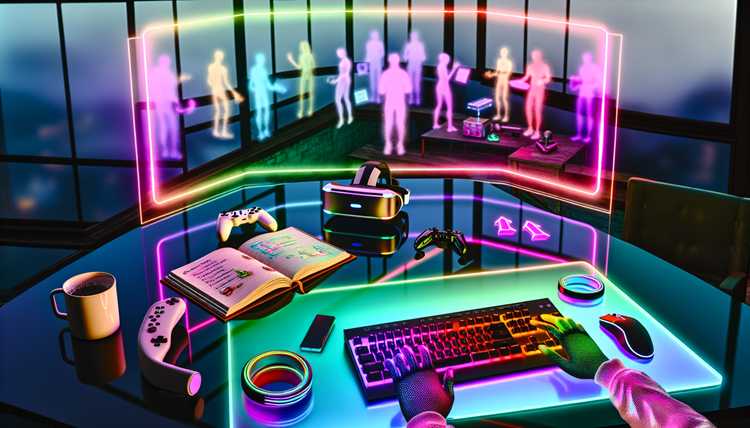
قم بتوصيل سماعات رأس سلكية أو USB عالية الجودة وشغل الصوت المكاني في إعدادات النظام لديك الآن. يوفر هذا مؤشرات اتجاهية فورية يصدرها زملاؤك في الفريق وأعداؤك، مما يتيح لك تحديد المصادر دون الحاجة إلى النظر بعيدًا عن الشاشة.
تشمل الإضافات إلى الإعداد اختيار منصة (Dolby Atmos for Headphones، Windows Sonic، أو DTS Headphone:X إذا توفرت)، ومعايرة إزاحة الجهاز، وإنشاء ملفات تعريف لكل لعبة للحفاظ على دقة المشهد. تأكد من أن معدل العينات يتطابق مع صوت اللعبة؛ 48 كيلو هرتز هو خط الأساس الشائع، وعمق 24 بت يحافظ على الدقة في الخطوات الهادئة.
بعد ذلك، قم بتحسين محاذاة جهازك. ضع سماعات الرأس بحيث تشير المحركات نحو قناة الأذن، وحافظ على ضغط متساوٍ على عصابة الرأس، وأبقِ الميكروفون بعيدًا عن أكواب الأذن لمنع تعزيز الترددات المنخفضة بسبب تأثير القرب. إذا كنت تستخدم تتبع الرأس، فقم بتمكينه في برنامج الجهاز للحفاظ على استقرار الإشارات أثناء الحركة.
تعزز التعديلات داخل اللعبة وعلى مستوى نظام التشغيل الانغماس. استخدم مزيجًا مكانيًا مخصصًا لمكبرات الصوت أو سماعات الرأس، وأوقف تشغيل ضغط الصوت العدواني، وقم بتعيين الخطوات، وإطلاق النار، ومؤشرات البيئة إلى قنوات دقيقة. اختبر ذلك بمشهد قصير يتميز بالتحريك من اليسار إلى اليمين ومؤشرات علوية مثل دوارات المروحيات أو الغارات الجوية.
نهج الاختبار والفحوصات السريعة:
| إعداد | كيفية التكوين | الفائدة |
|---|---|---|
| المنصة المكانية | في إعدادات صوت النظام، اختر Dolby Atmos for Headphones أو Windows Sonic؛ طبّق على ملف تعريف اللعبة | مؤشرات اتجاهية أكثر دقة |
| ملف تعريف سماعات الرأس | قم بتمكين 48 كيلو هرتز، 24 بت؛ قم بتعطيل ضغط اللعبة العدواني؛ استخدم 7.1 أو ستيريو مع المحاكاة الافتراضية | فصل أنظف للمصادر |
| معادل صوت لكل لعبة | قم بإنشاء ملف تعريف يعزز قليلاً نطاق الترددات المتوسطة العليا (2-6 كيلو هرتز) للخطوات دون طمس الأصوات | نسيج واضح للمؤشرات |
| تتبع الرأس | قم بالتمكين إذا كان مدعومًا؛ قم بمعايرة إزاحة الانعراج/الارتفاع | إشارات مستقرة أثناء الحركة |
| اختبار الإشارات | قم بتشغيل مشهد قصير به خطوات من اليسار/اليمين وصوت علوي بعيد | يتحقق من دقة الموضع |
تكوين أجهزة الماوس ولوحات المفاتيح وأجهزة التحكم للدقة
ابدأ بماوس يوفر DPI قابل للتعديل، ومعدل استقصاء 1000 هرتز، وشكل مريح؛ قم بتكوين 3-5 ملفات تعريف لتغطية التصويب، والركض، واللعب العادي للتحكم الدقيق عبر الأنواع.
ملفات تعريف الماوس للدقة
اختيار المستشعر مهم: اختر المستشعرات البصرية بنطاق CPI يتراوح بين 400-16000 ومسافة رفع تتراوح بين 1-2 مم للحفاظ على حركة المؤشر متوقعة على الأقمشة أو الأسطح الصلبة.
اضبط خطوات DPI على 400، 800، 1600، و 3200؛ قم بتعيينها لسيناريوهات داخل اللعبة بحيث لا تعطل الانتقالات السريعة الدقة.
الوزن والإمساك: استخدم أوزانًا من 0-20 جرام بزيادات قدرها 2 جرام واختر هيكلًا يناسب أسلوب راحات يديك، أو المخالب، أو أطراف الأصابع للحفاظ على الاستقرار أثناء اللحظات السريعة.
تخزين ملفات التعريف والتبديل: قم بتخزين 4-6 ملفات تعريف في البرامج الثابتة للماوس وقم بالتبديل باستخدام زر جانبي أو اختصار لوحة مفاتيح؛ يمكن للبرنامج تضمين 5 خانات لملفات التعريف للتبديل السريع.
ملفات تعريف لوحة المفاتيح وتكامل أجهزة التحكم
يجب أن تفضل خيارات لوحة المفاتيح المفاتيح ذات الكمون المنخفض، أو NKRO أو على الأقل 6-key rollover، ومعدل استقصاء 1000 هرتز؛ اختر مفاتيح يمكن تبديلها لاختبار قوى التشغيل بين 45 و 60 جرام والرحلة حول 2-4 مم.
قم ببرمجة 3-6 طبقات من وحدات الماكرو لكل لعبة، وتأكد من أن أوقات إلغاء الارتداد حوالي 5-10 مللي ثانية، واستخدم إضاءة لكل مفتاح للإشارة إلى ملف التعريف النشط لتجنب الأخطاء أثناء الإجراءات السريعة.
أجهزة التحكم نحو الدقة: قم بتعيين المدخلات الأساسية إلى الإجراءات التي يقودها الماوس أو لوحة المفاتيح عند الحاجة، مع الحفاظ على حساسية الإدخال التناظرية مضبوطة بمناطق ميتة في نطاق 0.15-0.25؛ قم بتعيين التصويب، أو إعادة التحميل، أو تبديل القدرات إلى أزرار مخصصة للحفاظ على تسلسلات نظيفة وقابلة للتكرار.
تتضمن الإضافات إلى مجموعتك وسادة قبضة، وغلاف كابل سيليكون، ووحدة USB مدمجة للحفاظ على تنظيم الكابلات وتقليل السحب أثناء المدخلات السريعة.
ضبط مرئيات اللعبة نحو الوضوح: مجال الرؤية، الحركة، بالإضافة إلى التباين
اضبط مجال الرؤية على 100 درجة على شاشات 16:9، ثم اضبط +/- 5 درجات حتى تتمكن من تتبع الأهداف دون تشويه الحواف. بالنسبة للشاشات فائقة الاتساع، استهدف 110-120 درجة وقم بتقليصها لتجنب تشوه العين السمكية. تأكد من أن مقياس واجهة المستخدم يظل قابلاً للقراءة أثناء الضبط.
يساعد مجال الرؤية في إبقاء الأعداء والعناصر مرئية في المدى المتوسط مع الحفاظ على محاذاة مؤشر التصويب. إذا لاحظت أن الرؤوس أو الأسلحة تصبح ضبابية عند الحواف، قم بزيادة مجال الرؤية قليلاً؛ إذا بدت الصورة مشدودة، قم بتقليلها بخطوات صغيرة.
- النطاقات النموذجية: ألعاب الرماية التنافسية 90-105 درجة، ألعاب تقمص الأدوار الحركية 100-110 درجة، ألعاب المحاكاة الغامرة 100-120 درجة؛ اختر قيمة تحافظ على وضوح التنقل وتمركز الأهداف بسهولة.
- طريقة الاختبار: العب عدة دقائق من خريطة تدريبية أو محايدة، مع تبديل مجال الرؤية بزيادات قدرها 5 درجات، ثم استقر على الإعداد الذي يوازن بين الرؤية وقابلية قراءة واجهة المستخدم.
- صيانة واجهة المستخدم: اضبط حجم واجهة المستخدم أو مقياسها بحيث تظل أشرطة الصحة والذخيرة قابلة للقراءة عند مجال الرؤية الذي اخترته.
انظر أيضًا: علاجات مستوحاة من خريطة كالوني نحو طقوس سبا ملموسة ورحلات الضيوف....
تتحسن وضوح الحركة مع تقليل الضبابية وحركة الكاميرا الأكثر هدوءًا. قم بتعطيل ضبابية الحركة وتقليل اهتزاز الكاميرا للحصول على صور ظلية أكثر حدة أثناء الحركة السريعة.
- ضبابية الحركة: مغلقة في معظم الألعاب؛ إذا كانت اللعبة تفتقر إلى خيار إيقاف التشغيل، فاضبطها على منخفض وقارنها بإعداد أعلى.
- اهتزاز الكاميرا: 0-30% حسب التفضيل؛ القيم الأعلى تجعل الحركة السريعة ضبابية ويمكن أن تخفي التهديدات - القيم الأقل أكثر وضوحًا.
- معدل تحديث الإطارات: قم بحد معدل الإطارات إلى معدل تحديث شاشتك (على سبيل المثال، حد 144 هرتز على شاشة 144 هرتز) لتجنب التقطيع؛ قم بتمكين V-Sync أو محدد إطارات مستقر حسب الحاجة.
الحفاظ على التباين والسطوع يحافظ على التفاصيل في الظلال والإضاءات. ابدأ بموازنة السطوع مع تدرج رمادي واضبط جاما على حوالي 2.2، ثم اضبط التباين للحفاظ على نسيج المناطق المظلمة مرئيًا دون فقدان الإضاءات.
- السطوع: اضبط بحيث تظهر المنطقة الأكثر ظلمة نسيجًا بدلاً من الأسود الخالص؛ تحقق من شخصية مظللة أو مدخل.
- التباين: قم بزيادته حتى تحتفظ درجات الألوان المتوسطة بالتفاصيل دون فقدان السطوع في الأسطح الساطعة.
- تدرج الألوان: اجعله طبيعيًا؛ إذا كانت اللعبة تستخدم LUTs قوية، ففكر في تقليل التشبع قليلاً للحفاظ على ألوان البشرة الطبيعية.
- HDR: إذا كانت شاشتك تدعم HDR، فقم بالاختبار بمشهد يحتوي على سماء ساطعة ومناطق داخلية مظلمة؛ تأكد من أن الوهج والسطوع المفرط لا يكونان طاغيين.
تشمل الإضافات المخطط لها لهذا الدليل قائمة تدقيق عملية لمعايرة HDR والإعدادات المسبقة لأنواع الشاشات الشائعة لتبسيط الإعداد عبر الأنواع.
التخطيط لخارطة طريق ترقية وصيانة الأجهزة
قم بتقييم نظامك الحالي باستخدام معايير الأداء: معدل الإطارات في الثانية عند دقة العرض المستهدفة، ودرجات الحرارة تحت الحمل، وأقصى استهلاك للطاقة. من هذا الأساس، انشر مسار ترقية مستهدف للأشهر الـ 12-18 القادمة مع إعطاء الأولوية لتحقيق أداء متوازن وتشغيل مستقر.
التقييم والميزانية
حدد نقاط الاختناق: إذا ظل استخدام وحدة معالجة الرسومات (GPU) قريبًا من 100% في الألعاب الحديثة بدقة 1440 بكسل، فخطط لترقية وحدة معالجة الرسومات؛ إذا كانت وحدة المعالجة المركزية (CPU) تحد من معدلات الإطارات في الألعاب التي تعتمد على المحرك، فاستهدف تحديث المنصة مع مقبس ولوحة أم متوافقين ووحدة معالجة مركزية متوسطة المدى قادرة. إذا كانت الذاكرة العشوائية (RAM) تساوي 16 جيجابايت أو أقل للمهام المتعددة، فقم بزيادتها إلى 32 جيجابايت بوحدات 3200-3600 ميجاهرتز. إذا كانت أوقات تحميل التخزين تبطئك، فضف محرك NVMe بسعة 1 تيرابايت أو أكثر واستخدم SSD الموجود للتخزين المؤقت. قم ببناء ميزانية مرحلية بنطاقات واضحة: وحدة معالجة الرسومات 250-450، وحدة تزويد الطاقة (PSU) 70-120، لوحة أم + وحدة معالجة مركزية مجمعة 200-350، ذاكرة وصول عشوائي 60-120 لـ 16-32 جيجابايت، تخزين 80-150 لـ 1 تيرابايت. قم بتضمين إضافات للخطة وقم بوضع علامة عليها على أنها مخطط لها للحفاظ على شفافية الترقيات وقابليتها للجدولة.
التنفيذ والصيانة
نفذ الأجزاء على مراحل مخططة للحفاظ على التوافق وتقليل وقت التوقف عن العمل. قم بعمل نسخة احتياطية من البيانات، وقم بتوثيق إعدادات BIOS الحالية، وتحقق من هوامش الطاقة باستخدام حاسبة؛ استهدف هامش احتياطي بنسبة 20-30% أعلى من الحمل الأقصى. قم بتركيب المكونات مع التأريض المناسب، وأعد توصيل الكابلات بشكل مرتب، وقم بإعادة تطبيق المعجون الحراري إذا تم إزالة المبرد. قم بتشغيل اختبارات استقرار لمدة 1-2 ساعات وراقب درجات الحرارة، ومنحنيات المروحة، واستهلاك الطاقة. بعد كل ترقية، قم بتحديث برامج التشغيل والبرامج الثابتة، ثم سجل النتائج وأي نقاط اختناق متبقية. قم بجدولة فحوصات الغبار والحرارة كل 6-12 شهرًا، وتحديثات البرامج الثابتة/برامج التشغيل كل ثلاثة أشهر. احتفظ بسجل بسيط يتضمن التواريخ، والأجزاء، وإصدارات البرامج الثابتة لتوجيه الإضافات المستقبلية والترقيات المخطط لها.
هل أنت مستعد لتأسيس شركتك في قبرص؟
يرافقك خبراؤنا خلال العملية بأكملها — التسجيل، الإعداد الضريبي، وفتح حساب بنكي.
اطلب استشارة ←