
游戏开启——掌握现代游戏、技巧及装备的终极指南
将显示器刷新率设置为 120 Hz,并将帧率锁定在显示器刷新率;使用有线以太网连接和 800–1200 DPI 的鼠标,以实现精确、可预测的输入。 这种设置为主动反应和跨多种类型的精确追踪提供了坚实的基础。
设备补充包括一台低输入延迟的显示器、一个响应迅速的机械键盘、一个精确的鼠标、一个带有清晰麦克风的耳机,以及一个用于纯净音频的高品质 USB DAC。同时还应配备一把好椅子和合适的高度,以确保长时间游戏的舒适性。
在射击游戏中,校准灵敏度,使鼠标垫上的 180 度转动跨度约为 15–20 厘米,然后锁定游戏内灵敏度在0.25–0.40 之间;禁用鼠标加速并启用原始输入。对于主机,在可用时启用瞄准辅助,并将死区调整到 0.25 以下。
练习计划:每天投入15–30 分钟进行针对性练习,每周安排2–3 次瞄准训练。每周通过10–15 个片段来追踪进展,以回顾错误,并将训练安排为热身(5 分钟)、核心练习(10 分钟)和放松回顾(5 分钟)。这种节奏将在 4–6 周内实现可衡量的进步。
另请参阅:Channel 5 的《Love Rat》和 Stanford SP 升级。
连接性和环境很重要:进行延迟测试,将 ping 值尽可能保持在 20–35 毫秒以下,启用路由器 QoS 进行游戏,并在游戏时关闭非必要的应用程序。保持外围设备清洁,每月更新驱动程序,并在重大游戏补丁后测试新固件以保持稳定性。
如何降低 PC 主机的输入延迟
通过 HDMI 将主机直接连接到低延迟显示器,启用游戏模式,并将输出锁定在与显示器匹配的固定刷新率(60 Hz 或 120 Hz)。不要在显示器上运行会增加延迟的额外视频处理。
对于将信号路由通过 PC(采集卡或串流)的设置,请执行以下步骤以最大限度地减少额外延迟。
- 显示路径和信号:如果可能,通过直接 HDMI 连接将主机连接到显示器;如果支持,则启用 120 Hz;使用符合规格的线缆;缩短链路长度。
- GPU 和驱动程序设置:在 NVIDIA 控制面板或 AMD Radeon 软件中,启用低延迟/抗锯齿功能;在图形设置下,将垂直同步设置为“快速”或“关闭”(视情况而定);如果显示器支持 G-Sync/FreeSync,则启用它们;确保输出分辨率和刷新率与显示器匹配,以避免额外处理;将驱动程序更新到最新版本。
- Windows 和系统调整:打开游戏模式;关闭全屏优化;将电源计划设置为高性能;禁用 USB 选择性暂停;关闭会占用 CPU/GPU 循环的非必要应用程序;将系统设置为优先处理前台应用程序。
- 输入设备和 USB:使用 1000 Hz 轮询率的有线鼠标和键盘;禁用鼠标加速;插入主板上的专用 USB 端口;避免使用集线器;缩短线缆路径以减少抖动。
- 采集/串流路径:在 OBS 或类似软件中,选择低延迟预设;如果可用,则使用硬件编码;在采集期间禁用显示器采集预览;将源设置为“游戏采集”;确保采集设备使用卡提供的直通模式(如果可用)。
- 主机特定选项:在主机的设置中,将输出锁定到稳定的刷新率;关闭任何帧插值或后期处理功能;仅在需要时将 HDMI 范围设置为“完整”;如果存在,则禁用自动亮度等额外处理。
- 测量和调整:更改后,使用测试工具或通过比较屏幕上的按键动作来测量延迟;调整设置直到达到一致的低延迟值;在每次重大更新(驱动程序、游戏补丁或固件)后重复此操作。
计划的补充将随着新硬件路径和软件功能的可用而更新。
选择显示器:刷新率、响应时间和同步
另请参阅:法律科技教育与变革:在 ILTA Evolve 2025 前的战略见解,主动应对系统中的新兴网络安全风险。
选择一款 1440p、165 Hz 的显示器,并支持原生自适应同步(G-Sync Compatible 或 FreeSync Premium Pro),将总输入延迟保持在 4 毫秒以下,以实现流畅、响应迅速的游戏体验。对您设备的补充包括色彩校准选项和 HDR 支持(如果面板提供)。
刷新率很重要:当您的帧率与显示器同步时,更高的刷新率会提供更流畅的运动。60 Hz 适合休闲游戏,但 120 Hz 或更高可以提高快速瞄准的舒适度;144 Hz 是一个常见的平衡点,而 165–240 Hz 面板则面向竞技游戏。确保您的 GPU 在您喜欢的游戏中能够接近这些帧数。
响应时间和面板行为:查找 TN 和许多现代 IPS 面板测得的 GTG 时间为 1–2 毫秒,快速 VA 面板为 2–4 毫秒。实际模糊取决于过驱动和背光扫描。一些显示器通过 MPRT 宣传非常低的值;这可能会降低亮度和色彩清晰度。
同步技术:自适应同步通过让面板适应 GPU 的帧率来减少画面撕裂。NVIDIA 用户受益于 G-Sync Compatible 或官方 G-Sync 模块;AMD 用户获得 FreeSync,FreeSync Premium Pro 支持 HDR。如果您想要广泛的兼容性,请选择列有 HDMI 和 DisplayPort 上 VRR 支持的显示器,并检查支持的刷新率范围(例如 48–165 Hz)。LFC(低帧率补偿)可以在 FPS 下降到最低值以下时保持平滑的运动。
面板选择和实际选择:对于色彩工作和电影感,IPS 面板表现出色;对于黑暗场景中的高对比度,VA 面板闪耀;对于最快的响应速度,现代 TN 面板可以在极高的刷新率下获胜。对于 HDR,亮度约为 400–600 尼特,并具有宽广的色域;真正的 HDR 需要更强的规格,但 SDR 仍然坚固。如果空间有限,27 英寸 1440p 设置可以提供清晰的图像而不会拥挤您的桌面。
购买清单:确认分辨率和刷新率,记录响应时间,验证 VRR 范围和 GPU 兼容性,评估面板类型和色彩准确性,检查亮度和 HDR 功能,查看输入选项(DP 1.4 或 HDMI 2.1),并确保符合人体工程学的支架或适合桌面的尺寸。
调整 GPU 和 CPU 以提高 FPS 和稳定性
将 FPS 限制到显示器刷新率(对于 144 Hz 显示器,目标为 144 FPS)并启用自适应同步。将 Windows 设置为高性能,安装最新的 GPU 驱动程序,并进行 10 分钟的游戏内测试,以确定基准温度和帧率。
在 GPU 控制面板中,从以下默认设置开始:最大预渲染帧数 = 1(如果注意到 CPU 瓶颈导致的卡顿,则设置为 2);电源管理模式 = 首选最大性能;垂直同步 = 关闭;启用 G-Sync/FreeSync;如果可用,则打开硬件加速 GPU 计划。
CPU 和 GPU 工作负载对齐
为了减少 CPU 瓶颈,请调整游戏内选项:降低阴影和绘制距离,禁用激进的后期处理,并保持纹理质量。当从“非常高”的阴影或中等绘制距离切换到“高”阴影时,预计在 CPU 密集型游戏中会有 5–15% 的性能提升。优先选择在清晰度与 GPU 负载之间取得平衡的抗锯齿方法。
验证和稳定性检查
使用监控工具跟踪帧时间,并争取稳定的平均值。对于 60 Hz 的目标,将帧时间保持在 16.7 毫秒左右;对于 144 Hz,则保持在 6.9 毫秒以下。如果 CPU 或 GPU 的温度超过 85°C,请增强散热或调整风扇曲线。记录结果并迭代:比较 1 帧与 2 帧预渲染,并观察对帧时间一致性的影响。
本指南的计划新增内容将添加精细的 CPU 亲和性调整和特定于驱动程序的配置文件调整。
将音频配置为空间方位和沉浸感
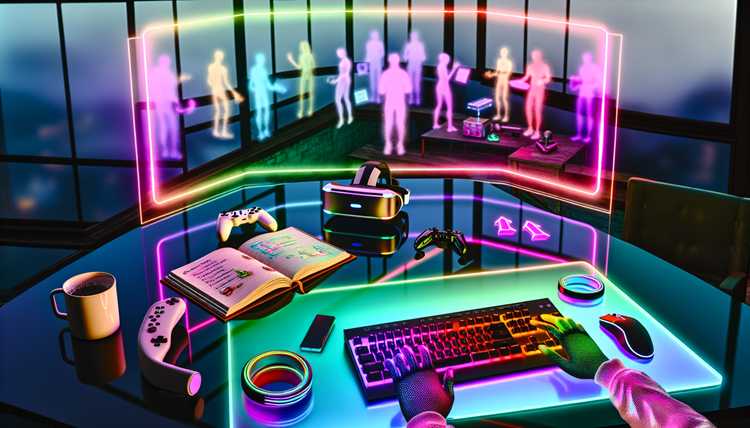
插入高品质有线或 USB 耳机,并在系统设置中立即开启空间音频。这可以提供队友和敌人发出的即时方向线索,让您无需将目光从屏幕上移开即可定位声源。
设备补充包括选择平台(Dolby Atmos for Headphones、Windows Sonic 或 DTS Headphone:X,如果可用)、校准设备偏移量以及创建每游戏配置文件以保持场景准确性。确保采样率与游戏音频匹配;48 kHz 是一个常见的基线,24 位深度可以保留轻微脚步声的细微差别。
接下来,优化您的硬件对齐。将耳机放置使驱动器指向耳道,保持头带压力均匀,并将麦克风远离耳罩,以防止近距离效应增强低音。如果您使用头部追踪,请在设备软件中启用它,以在移动期间保持线索稳定。
游戏内和操作系统级别的调整可增强沉浸感。为扬声器或耳机使用专用的空间混音,关闭激进的音频压缩,并将脚步声、枪声和环境线索映射到精确的通道。使用一个包含左右平移和上方线索(如直升机旋翼或空袭)的简短场景进行测试。
测试方法和快速检查:
| 设置 | 配置方法 | 好处 |
|---|---|---|
| 空间平台 | 在操作系统声音设置中,选择 Dolby Atmos for Headphones 或 Windows Sonic;应用于游戏配置文件 | 更准确的方向线索 |
| 耳机配置文件 | 启用 48 kHz、24 位;关闭激进的游戏压缩;使用 7.1 或立体声(带虚拟化) | 更清晰的声源分离 |
| 每游戏 EQ | 创建略微提升中高频段 (2–6 kHz) 以增强脚步声,同时不压制声音的配置文件 | 线索的清晰纹理 |
| 头部追踪 | 如果支持,则启用;校准偏航/俯仰偏移量 | 运动中的稳定线索 |
| 测试线索 | 运行一个包含左右脚步声和远处上方声音的简短场景 | 验证位置准确性 |
配置文件鼠标、键盘和控制器以实现精确操作
从一款提供可调 DPI、1000 Hz 轮询率且形状舒适的鼠标开始;配置 3-5 个配置文件以覆盖瞄准、冲刺和常规游戏,以实现跨多种类型的精确控制。
鼠标配置文件以实现精确操作
传感器选择很重要:选择 CPI 范围在 400–16000 之间,抬起距离为 1–2 毫米的光学传感器,以使鼠标在布垫或硬垫上具有可预测的光标运动。
将 DPI 设置为 400、800、1600 和 3200;将它们映射到游戏内场景,以便快速切换不会干扰精度。
重量和握持:使用 0–20 克,增量为 2 克,并选择与您的手掌、抓握或指尖风格相匹配的框架,以在爆发时保持稳定性。
配置文件存储和切换:将 4–6 个配置文件存储在鼠标固件中,并使用侧面按钮或键盘快捷键进行切换;软件可以包含 5 个配置文件槽,以便快速切换。
键盘配置文件和控制器集成
键盘选择应偏向低延迟开关、NKRO 或至少 6 键无冲,以及 1000 Hz 轮询率;选择热插拔开关以测试 45 至 60 克之间的触发力和约 2–4 毫米的行程。
为每款游戏编程 3–6 层宏,确保消抖时间约为 5–10 毫秒,并使用逐键照明来指示活动配置文件,以避免在快速操作中出现误触发。
控制器以实现精确操作:根据需要将重要输入映射到鼠标或键盘驱动的操作,将模拟输入灵敏度调整为 0.15–0.25 范围内的死区;将瞄准、重新加载或能力切换分配给专用按钮,以保持清晰、可重复的序列。
您的套件中的补充包括一个握持垫、硅胶线缆套和紧凑型 USB 集线器,以保持线缆整洁并在快速输入时减少阻力。
调整游戏内视觉效果以获得清晰度:FOV、运动和对比度
将 16:9 显示器的 FOV 设置为 100°,然后调整 +/- 5°,直到您可以在不出现边缘失真的情况下追踪目标。对于超宽显示器,目标是 110–120°,并向下调整以避免鱼眼效果。在调整时,确保 UI 缩放比例保持可读。
FOV 有助于在中间距离保持敌人和物品可见,同时保持目标十字准线对齐。如果您注意到头部或武器在边缘模糊,请稍微增加 FOV;如果场景感觉拉伸,则以小步调减小。
- 典型范围:竞技射击游戏 90–105°,动作 RPG 100–110°,沉浸式模拟游戏 100–120°;选择一个值,可以保持导航清晰,目标易于居中。
- 测试方法:玩几分钟训练图或中立图,以 5° 为增量切换 FOV,然后选择平衡视野和 UI 可读性的设置。
- UI 维护:调整 HUD 大小或比例,以便在您选择的 FOV 下,生命条和弹药仍然清晰可辨。
另请参阅:Map Kalloni 风格的理疗,打造触手可及的水疗仪式和宾客体验...。
减少模糊和更平稳的相机运动可以提高运动清晰度。禁用运动模糊并减少相机抖动,以在快速运动中获得更清晰的轮廓。
- 运动模糊:在大多数游戏中关闭;如果游戏没有关闭选项,则设置为低,并与较高设置进行比较。
- 相机抖动:取决于偏好,0–30%;较高的值会模糊快速移动并可能隐藏威胁——较低的值更清晰。
- 帧同步:将 FPS 限制到显示器刷新率(例如,144 Hz 显示器上限制为 144 Hz),以避免卡顿;根据需要启用 V-Sync 或稳定的帧限制器。
对比度和亮度校准可以保留阴影和高光中的细节。首先通过灰度渐变来平衡亮度,将伽马设置为 2.2 左右,然后调整对比度以使暗区细节可见,同时不淹没高光。
- 亮度:设置为使最暗区域显示纹理而非纯黑色;检查阴影中的角色或门廊。
- 对比度:提高直到中间色调保持细节,同时不裁剪明亮表面。
- 色彩分级:保持外观自然;如果游戏使用强烈的 LUT,可以考虑稍微降低饱和度,以保持自然的肤色。
- HDR:如果您的显示器支持 HDR,请使用具有明亮天空和黑暗室内场景的场景进行测试;确保眩光和光晕不过于强烈。
本指南的计划新增内容包括实用的 HDR 校准清单以及针对常见显示器类型的预设,以简化跨多种类型的设置。
制定硬件升级和维护路线图
使用基准测试审计当前系统:目标分辨率下的 FPS、负载下的温度以及峰值功耗。在此基准之上,发布未来 12–18 个月的目标升级路径,优先考虑均衡的性能和稳定的运行。
评估和预算
识别瓶颈:如果 GPU 在 1440p 的现代游戏中始终保持接近 100% 的使用率,则计划升级 GPU;如果 CPU 在引擎密集型游戏中限制了帧率,则目标是平台更新,包括兼容的插槽、主板和功能强大的中端 CPU。如果内存为 16GB 或更少且用于多任务处理,则将其提升至 32GB,使用 3200–3600MHz 模块。如果存储加载时间减慢了您的速度,请添加一个 1TB 或更大的 NVMe 驱动器,并使用现有 SSD 进行缓存。构建一个分阶段的预算,并划清明确的范围:GPU 250–450,PSU 70–120,主板+CPU 套件 200–350,RAM 60–120(16–32GB),存储 80–150(1TB)。在计划中包含新增项,并将其标记为计划项,以保持升级的透明度和可计划性。
实施和维护
分阶段执行部件升级,以保持兼容性和尽量减少停机时间。备份数据,记录当前的 BIOS 设置,并使用计算器验证功率裕度;目标是高于峰值负载 20–30% 的余量。安装具有适当接地功能的组件,整齐地重新连接线缆,并在拆卸散热器时重新涂抹导热膏。运行 1–2 小时的稳定性测试,并监控温度、风扇曲线和功耗。每次升级后,更新驱动程序和固件,然后记录结果和任何剩余的瓶颈。计划每 6–12 个月进行一次除尘和温度检查,每季度进行一次固件/驱动程序更新。维护一个简单的日志,记录日期、部件和固件版本,以指导未来的新增项和计划升级。